1 アプリの権限設定
管理サイトへログインする
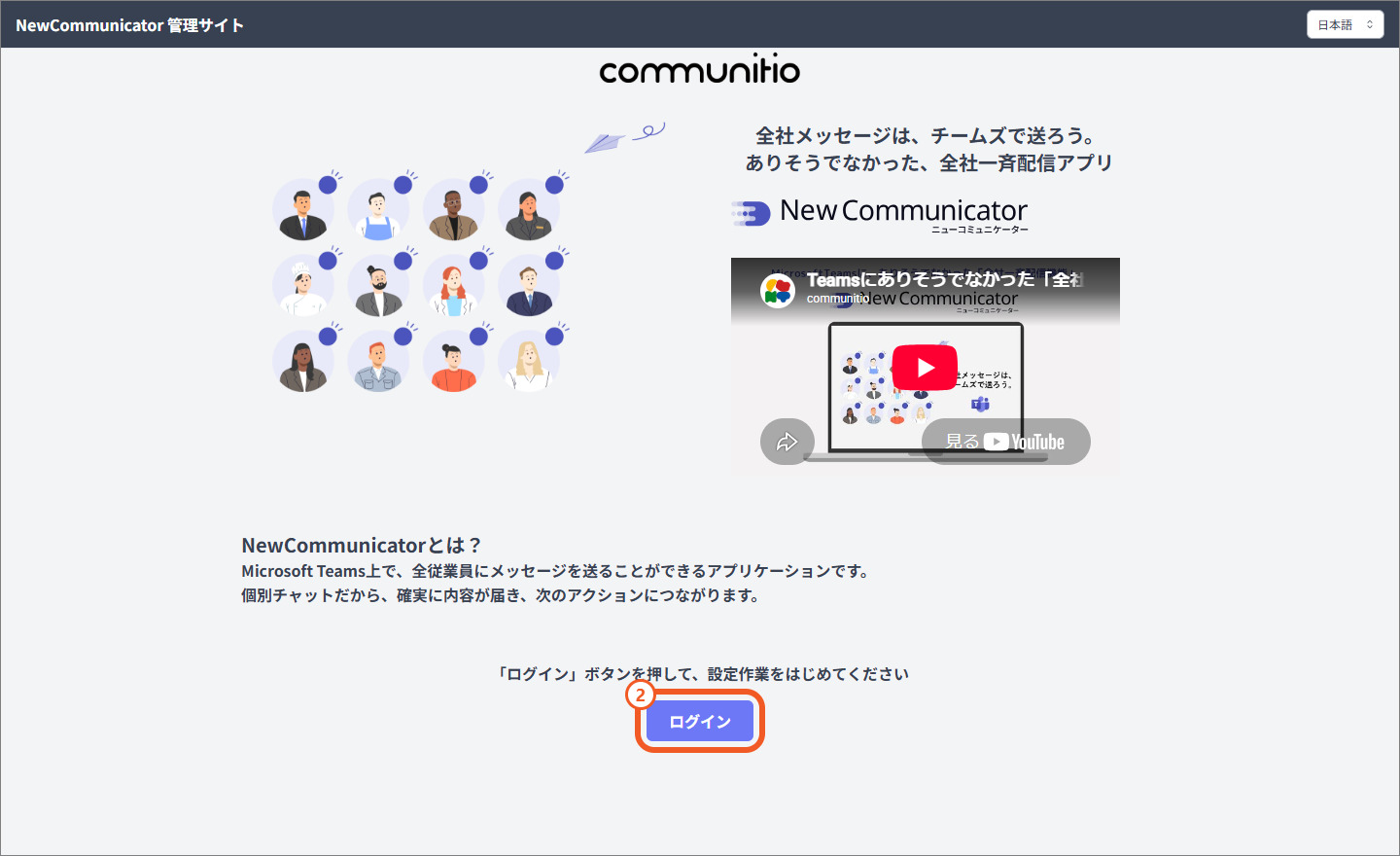
- NewCommunicator管理サイトを開きます。
- 「ログイン」を押します。
Microsoft 365にサインインする
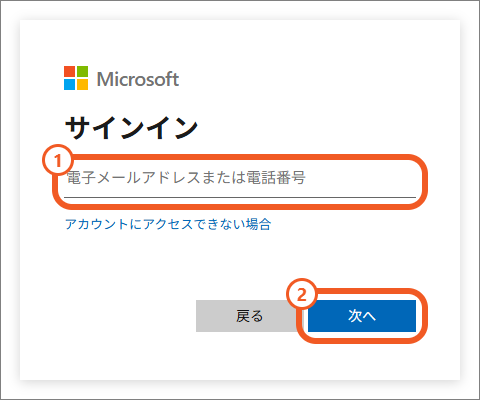
- Microsoft 365グローバル管理者のアカウントでサインインします。
- メールアドレスまたは電話番号を入力し、「次へ」を押します。
NewCommunicatorへのアクセスを許可する
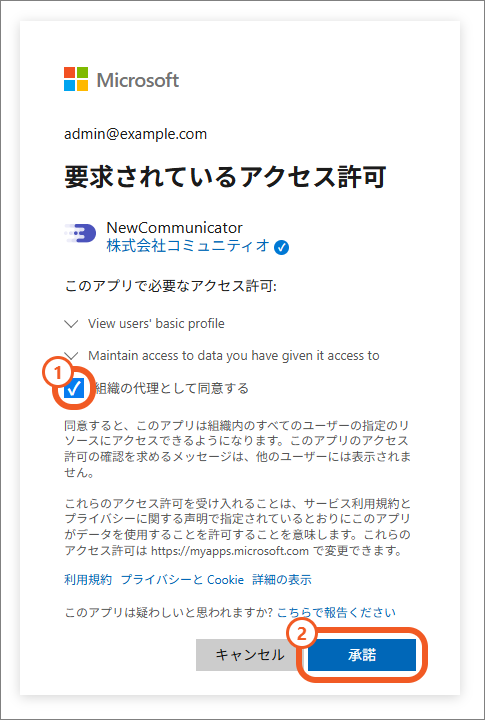
- 「組織の代理として同意する」にチェックを入れます。
- 「承諾」を押します。
メインアプリの権限を承諾する
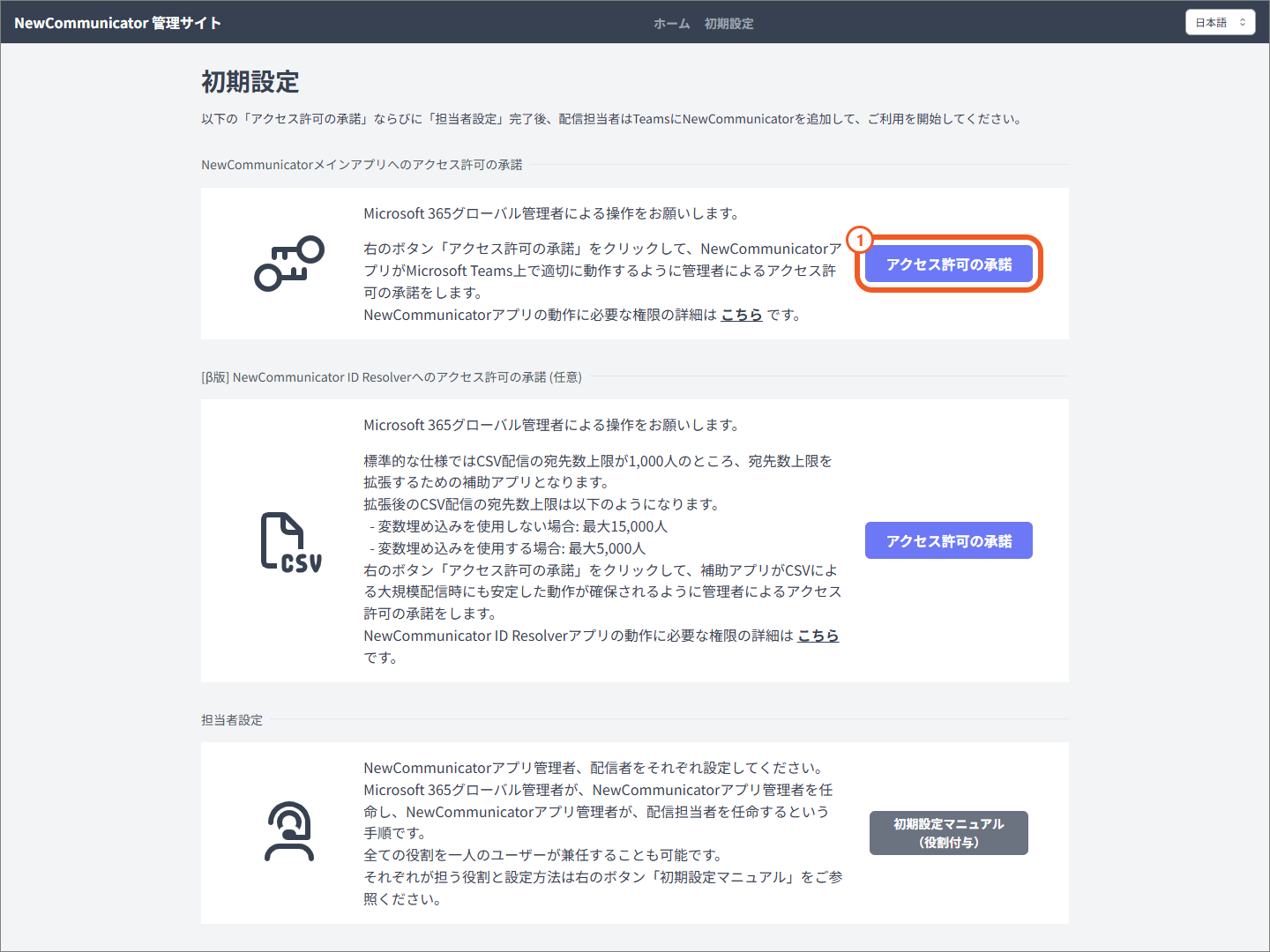
メインアプリの権限設定は全プランで必須です。次の手順で権限を承諾します。
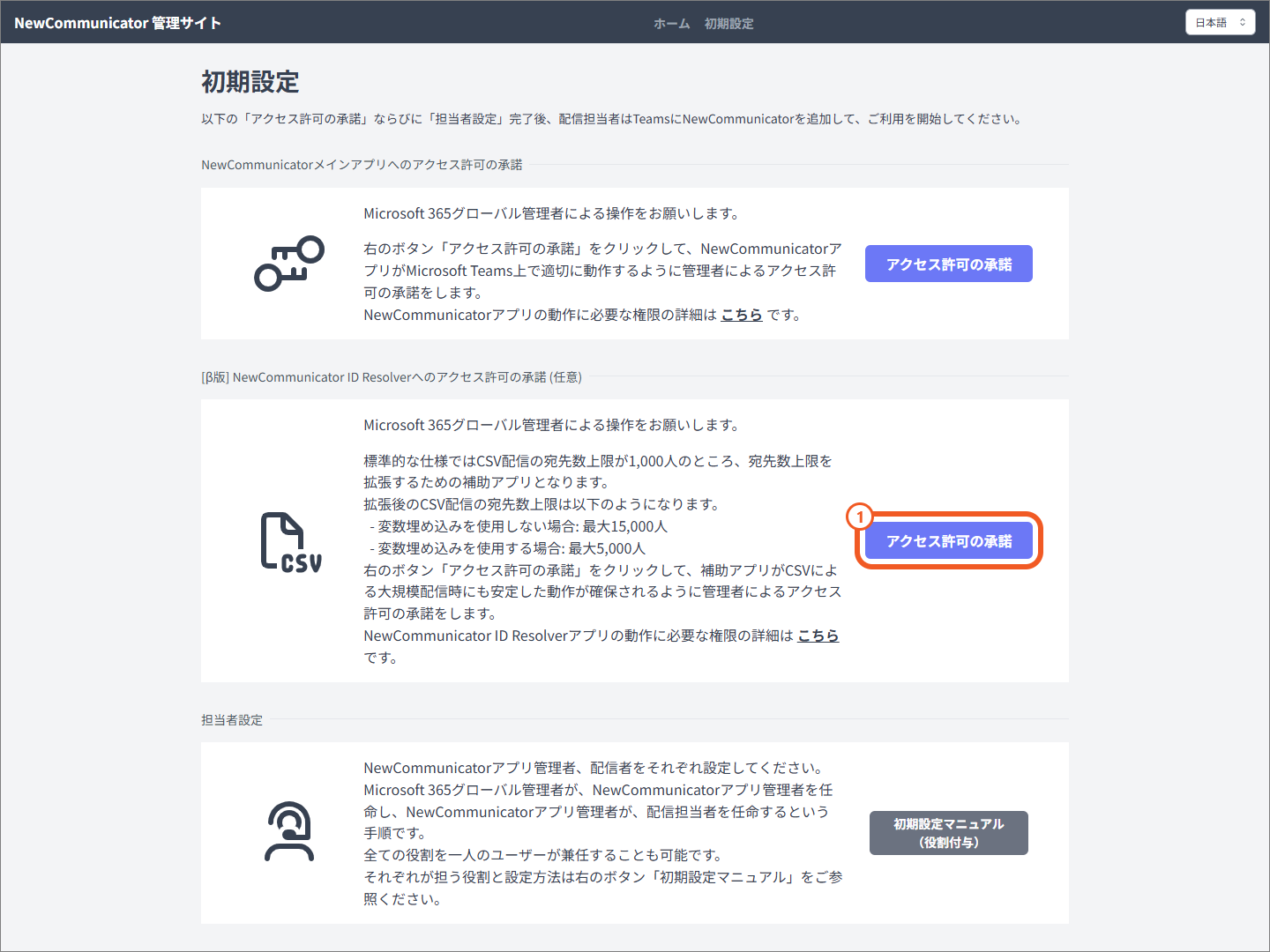
- 設定画面が表示されたら、メインアプリの「アクセス許可の承諾」を押します。
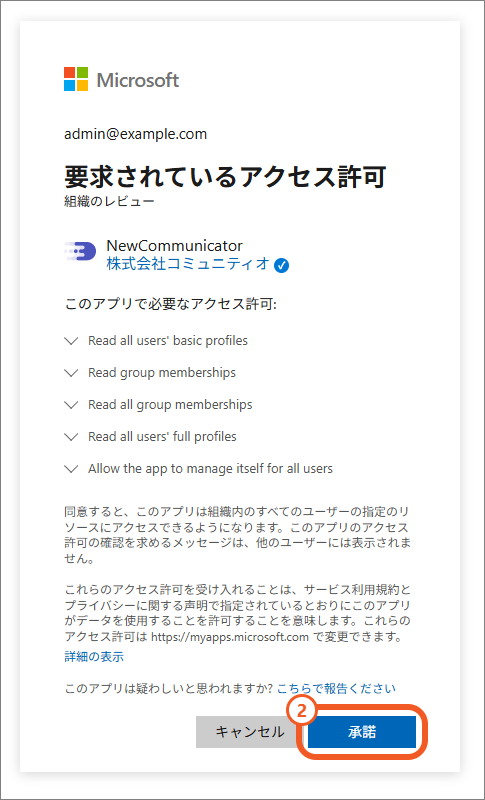
- 表示されたMicrosoftの画面で「承諾」を押します。
ID Resolverアプリを利用する場合
NewCommunicator ID Resolverは、CSV配信の宛先数の上限を標準の1,000人から15,000人に拡張する、任意で利用できる無料の追加アプリです(変数を使用する場合は最大5,000人)。
大規模なCSV配信時の処理負荷を分散し、NewCommunicatorの安定した動作を支援します。
注記:
- この機能は現在ベータ版のため、仕様が予告なく変更される場合があります。
- NewCommunicatorの利用を終了する場合は、ID Resolverアプリも必ずアンインストールしてください。
次の手順でID Resolverの権限を承諾します。
- 設定画面でID Resolverの「アクセス許可の承諾」を押します。
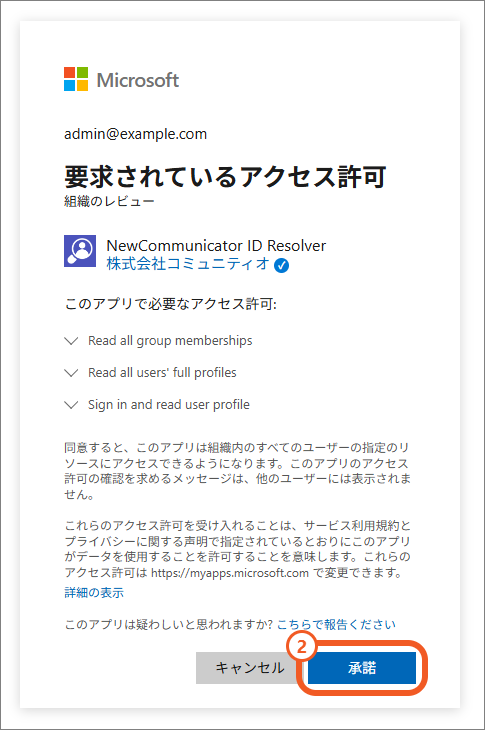
- 表示されたMicrosoftの画面で「承諾」を押します。
アプリの権限一覧
| 権限 | 種類 | 用途 | メインアプリ | ID Resolver |
|---|---|---|---|---|
User.ReadBasic.All | 委任 | テナント内のユーザー検索 | 〇 | — |
GroupMember.Read.All | 委任 | Teamsチームとセキュリティグループの検索 | 〇 | — |
GroupMember.Read.All | アプリケーション | 配信先グループのメンバー列挙 | 〇 | 〇 |
User.Read.All | アプリケーション | 配信レポートにユーザー名を表示 | 〇 | 〇 |
TeamsAppInstallation.ReadWriteSelfForUser.All | アプリケーション | 配信対象ユーザーへのアプリインストール | 〇 | — |