7 送信アプリの設定
注記
送信アプリは、配信先のチャットを振り分けるために使用するアプリです。
記事の作成・配信は、NewCommunicator メインアプリを通じて行います。
Proプランの場合
Proプランでは、送信アプリを追加して配信に使用できます。設定は次の順番で行います。
- アプリ管理者が管理サイトで送信アプリのZIPファイルを作成・ダウンロードする
- Microsoft 365グローバル管理者がTeams管理センターへZIPファイルをアップロードし、権限に同意する
- アプリ管理者が管理サイトへ送信アプリを登録する
- アプリ管理者またはマスター配信者が配信者グループへ送信アプリを割り当てる
送信アプリのZIPファイルを作成する
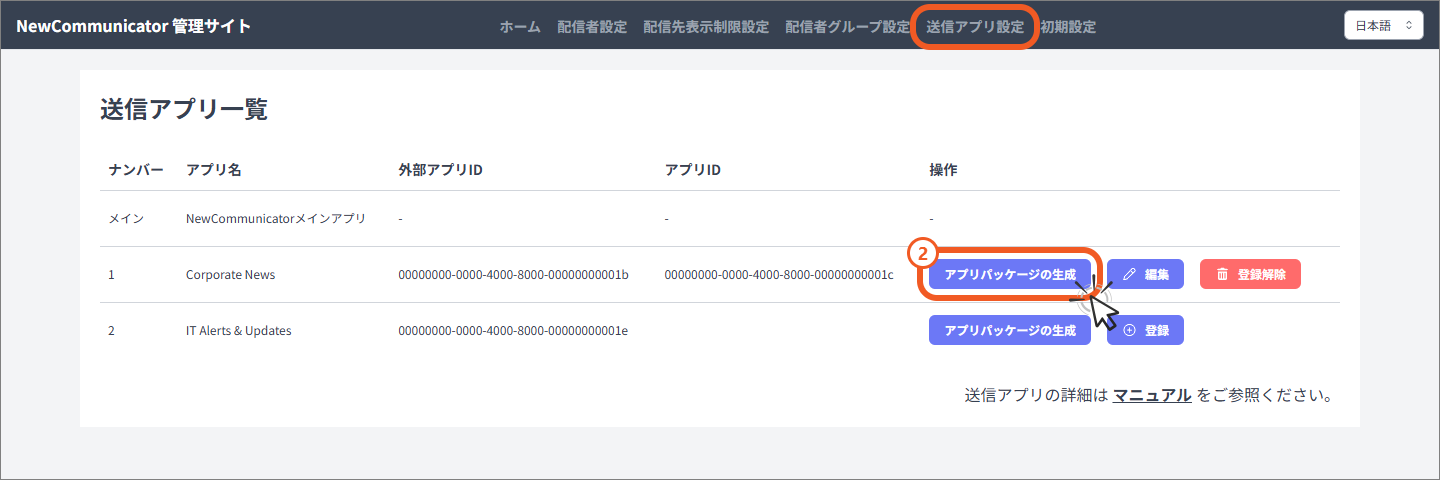
- 送信アプリ設定をアプリ管理者で開きます。
- 「アプリパッケージの生成」を押します。
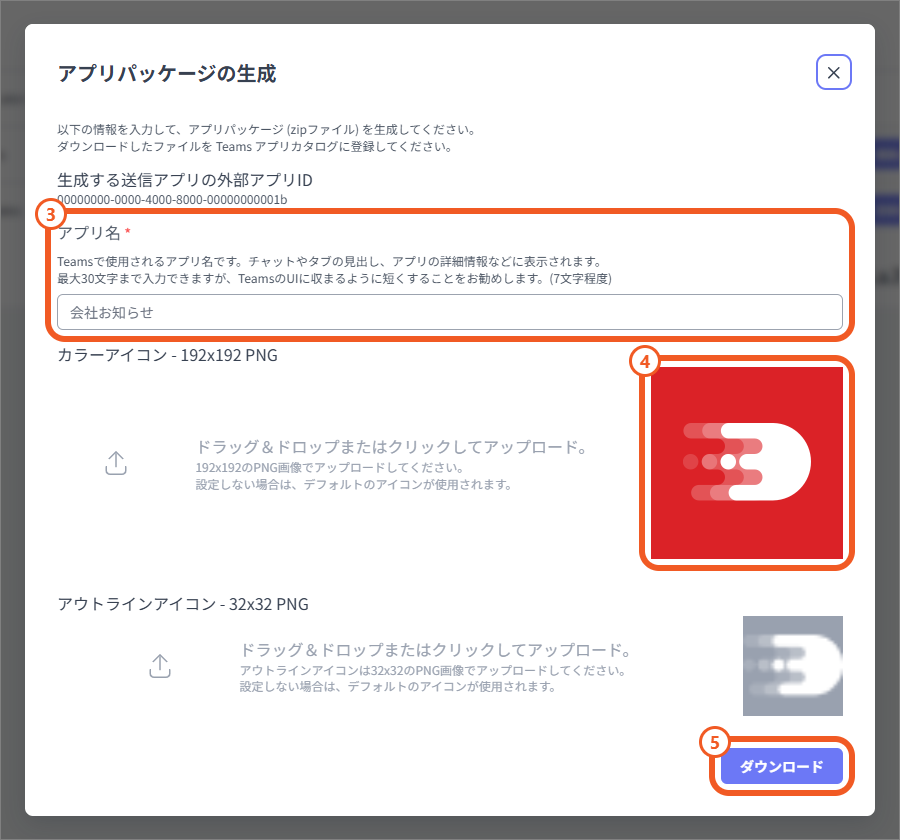
- Teams上で表示するアプリ名を入力します。
- 必要に応じて、192×192ピクセルのカラーフルアイコンと32×32ピクセルのアウトラインアイコンをアップロードします。
- 「ダウンロード」を押してZIPファイルを保存します。
アプリ名は30文字まで入力できます。アイコンを設定しない場合は、既定のアイコンが使用されます。
Teams管理センターへ追加する
- Microsoft Teams管理センターにMicrosoft 365グローバル管理者でサインインします。
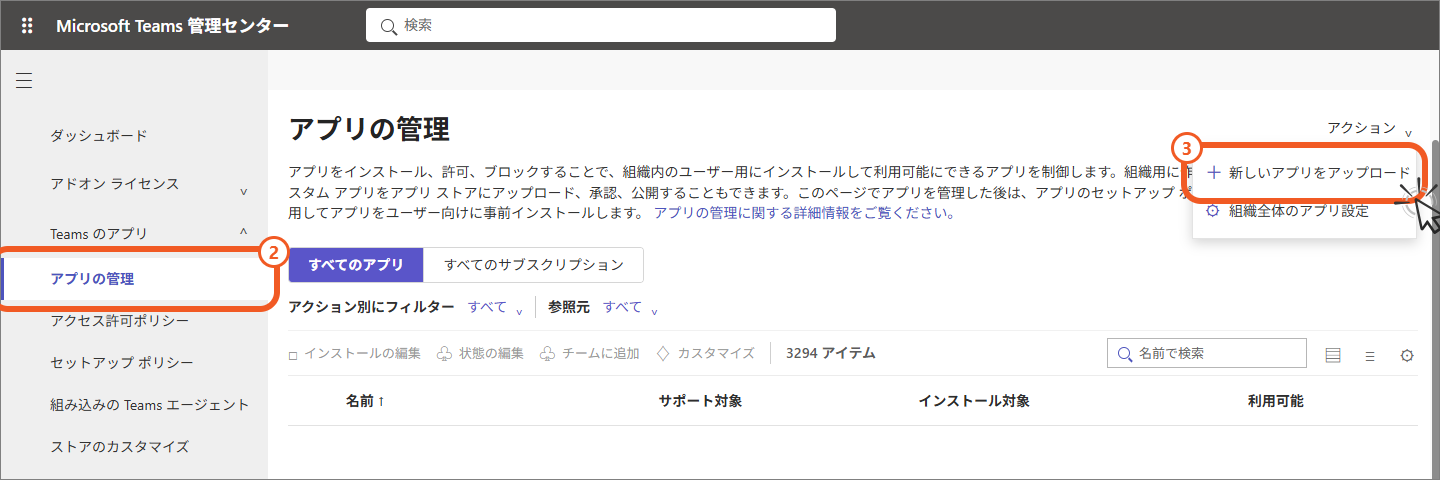
- 「Teamsのアプリ」→「アプリを管理」を開きます。
- 「アクション」から「新しいアプリをアップロード」を選択します。
- 作成したZIPファイルをアップロードします。
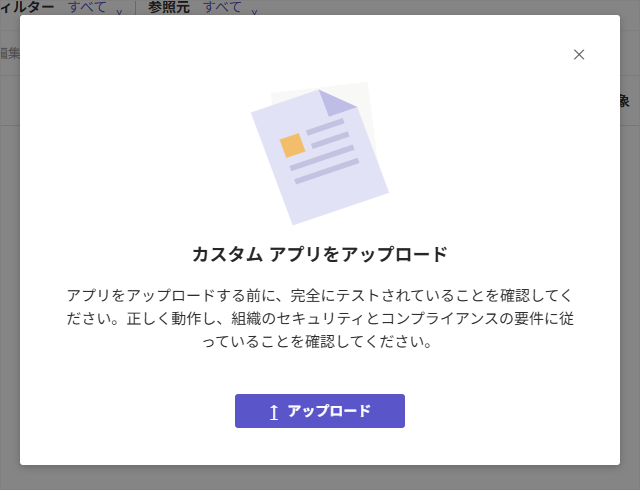
「カスタムアプリをアップロード」画面が表示されたら、「アップロード」を押してZIPファイルを選択します。
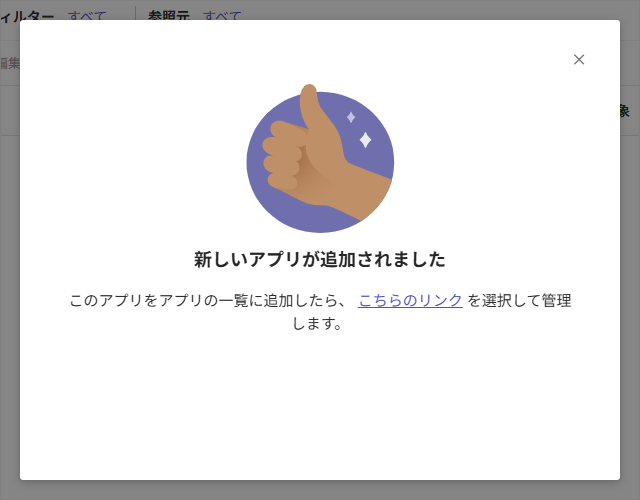
アップロードが完了すると、アプリ一覧への追加完了画面が表示されます。
アップロードしたアプリを検索して開き、「アクセス許可」から「管理者の同意を付与する」を選択します。グローバル管理者のアカウントで要求されたアクセス許可を承諾し、黄色の帯が緑色に変わることを確認してください。
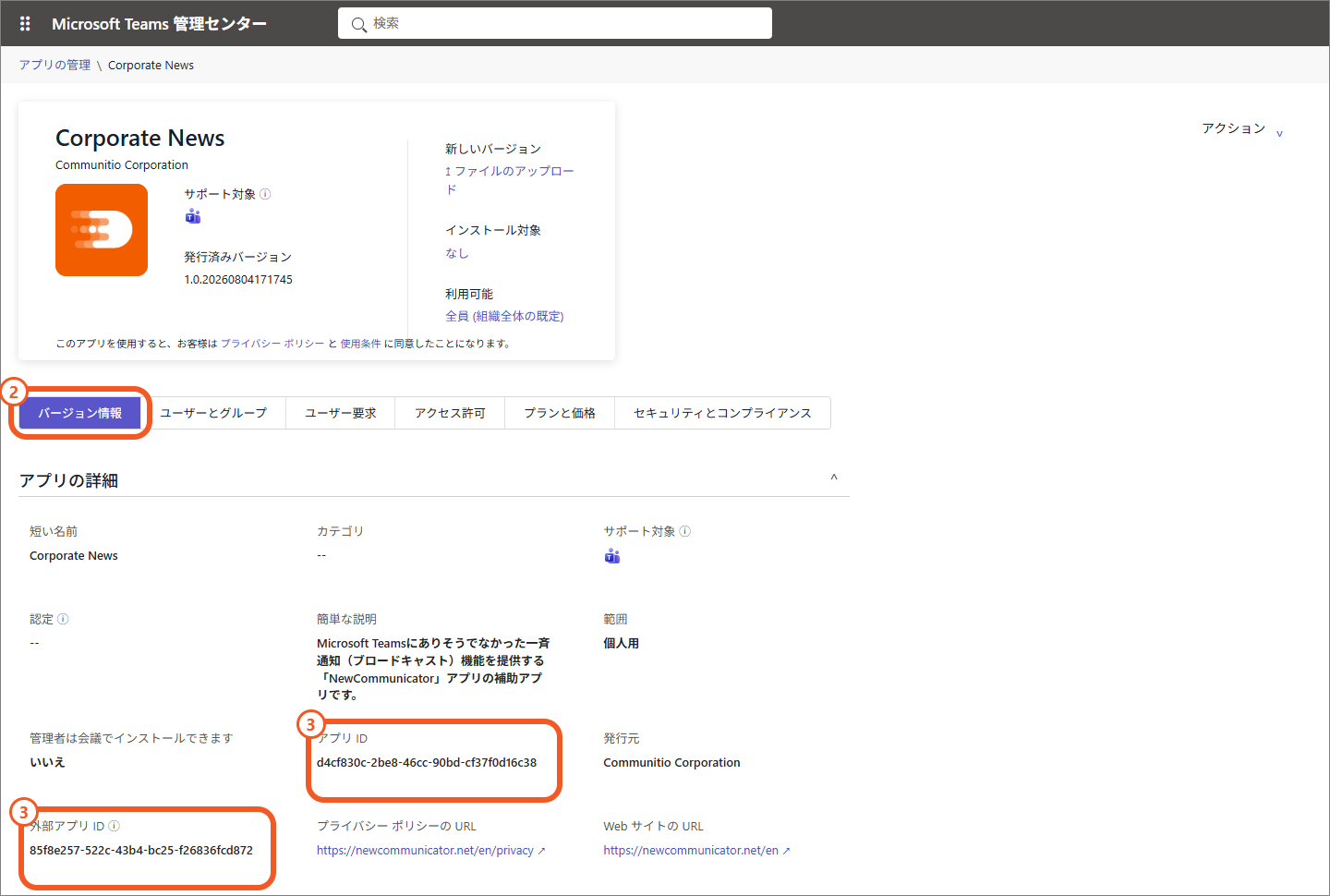
アプリIDを確認する
- Teams管理センターで、登録した送信アプリを開きます。
- 「バージョン情報」を開きます。
- 表示された外部アプリIDとアプリIDをコピーします。
送信アプリを管理サイトへ登録する
注意:送信アプリの登録には時間がかかる場合があります
Microsoft Teams管理センターで送信アプリのアップロードと管理者の同意を完了しても、反映に時間がかかり、NewCommunicator管理サイトですぐに登録できない場合があります。
すぐに登録できない場合は、最大24時間を目安に、時間をおいて再度お試しください。
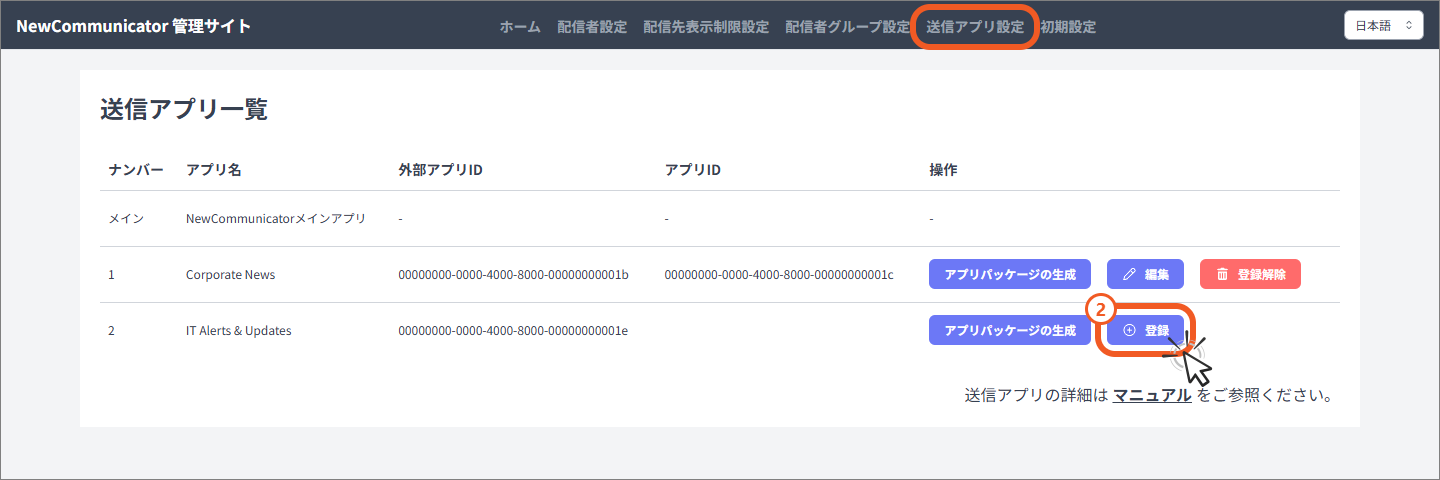
- 送信アプリ設定をアプリ管理者で開きます。
- 未登録の送信アプリ一覧から対象アプリの「登録」を押します。
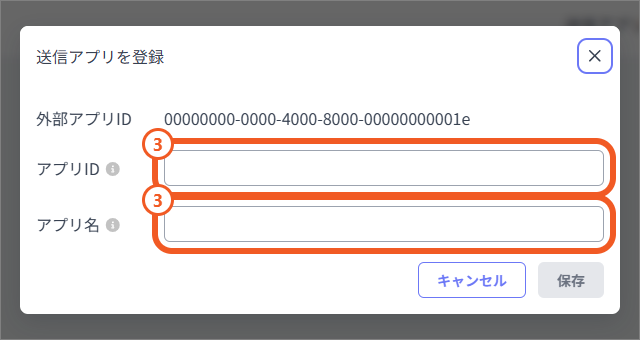
- Teams管理センターでコピーしたアプリIDと、ZIPファイルの生成時に設定したアプリ名を入力します。
- 「登録」を押します。
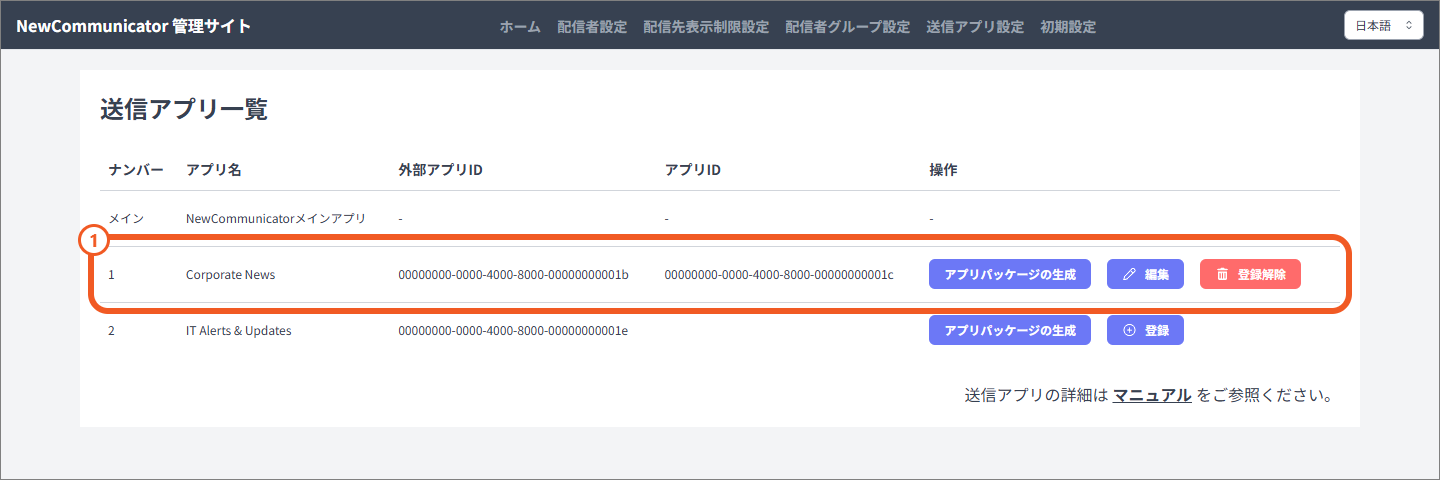
- 登録済みの送信アプリは、登録済み一覧で確認できます。
配信者グループに送信アプリを割り当てる
- 配信者グループ設定をアプリ管理者またはマスター配信者で開きます。
- 対象グループの「グループを編集」を押します。
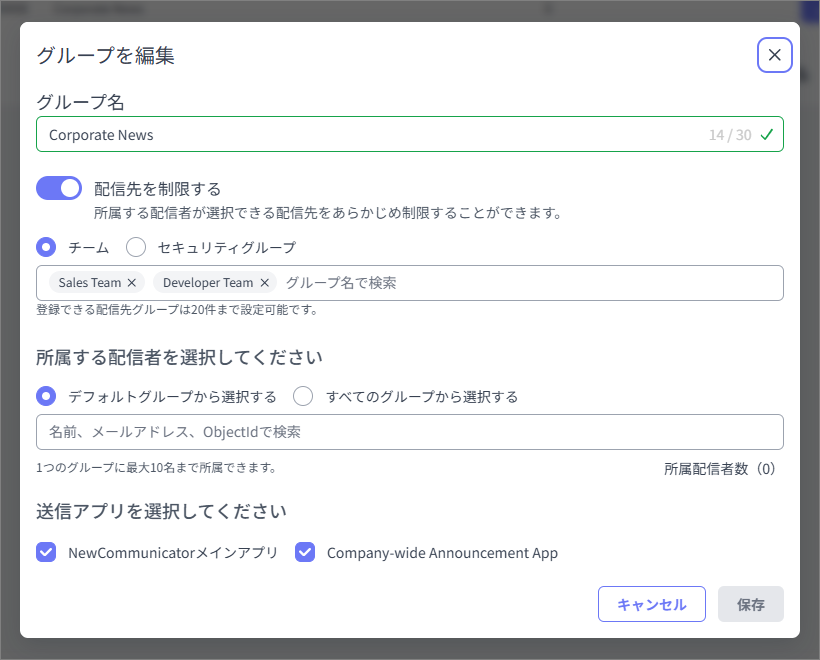
- 「送信アプリを選択」で、このグループが使用する送信アプリを選択します。
- 「保存」を押します。
選択した送信アプリ以外からは配信できません。送信アプリは複数選択できます。