8 送信アプリのアプリ名・アイコンの変更
登録済みの送信アプリのアプリ名・アイコンを変更するには、管理サイトでZIPファイルを作成し直し、Teams管理センターで対象の送信アプリを更新します。
このページは送信アプリの変更手順です。メインアプリを変更する場合は、第6章「アプリ名・アイコンの変更」を参照してください。
送信アプリを新しく追加する場合は、第7章「送信アプリの設定」を参照してください。
変更後のZIPファイルを作成する
NewCommunicatorアプリ管理者が操作します。
-
送信アプリ設定を開きます。
-
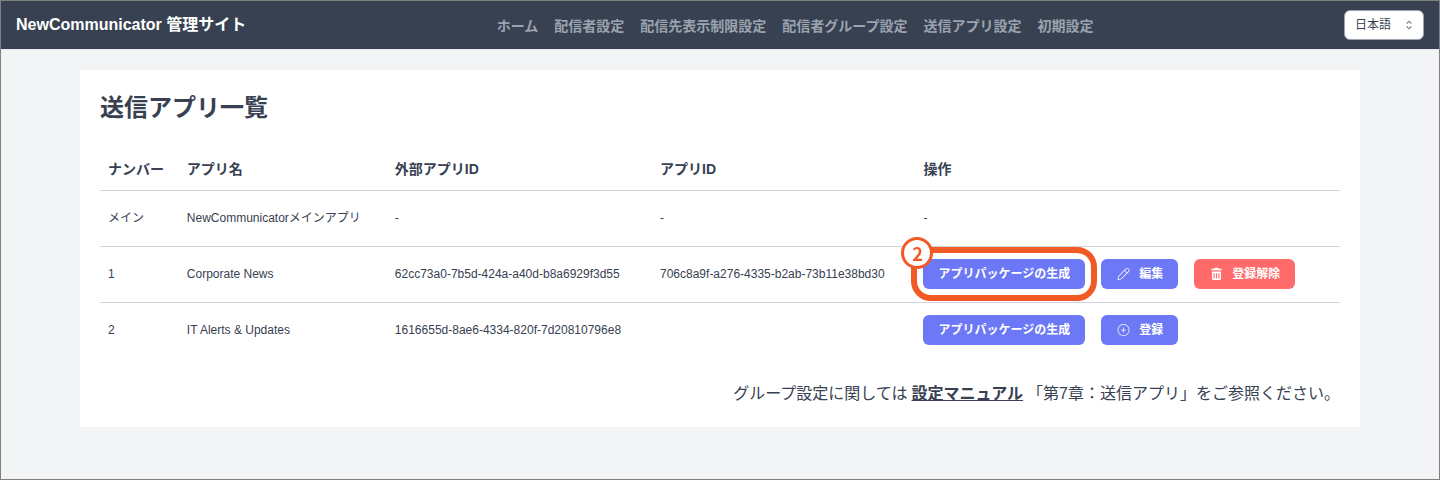
変更する登録済み送信アプリの「アプリパッケージの生成」を押します。
-
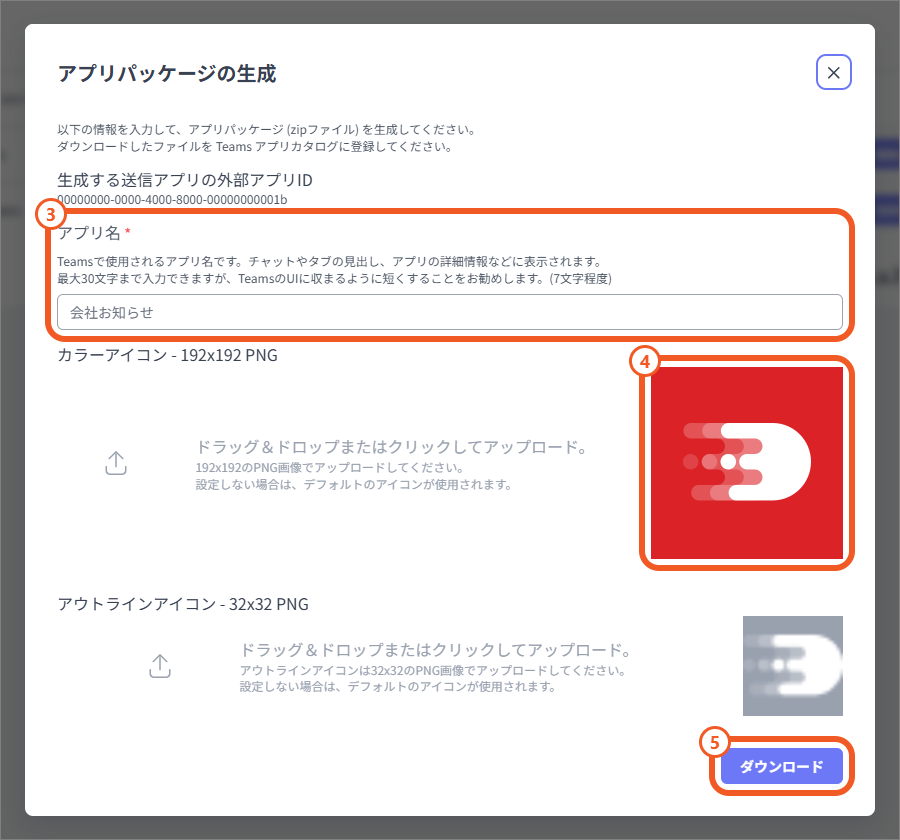
変更後にTeams上で表示するアプリ名を入力します。アイコンのみを変更する場合も、現在のアプリ名を入力します。
-
アイコンを変更する場合は、192×192ピクセルのカラーフルアイコンと32×32ピクセルのアウトラインアイコンを指定します。指定しない場合は既定のアイコンが使用されます。現在のアイコンを維持する場合は、同じ画像を指定してください。
-
「ダウンロード」を押してZIPファイルを保存します。
アプリ名は30文字まで入力できます。ZIPファイルの作成方法は、第7章と共通です。
必ず変更対象の送信アプリからZIPファイルを作成してください。
Teams管理センターで送信アプリを更新する
Microsoft 365グローバル管理者が操作します。
-
Microsoft Teams管理センターにサインインします。
-
「Teamsのアプリ」→「アプリを管理」を開きます。
-
変更する送信アプリを検索して開きます。変更前のアプリ名で検索し、対象のアプリであることを確認します。
-
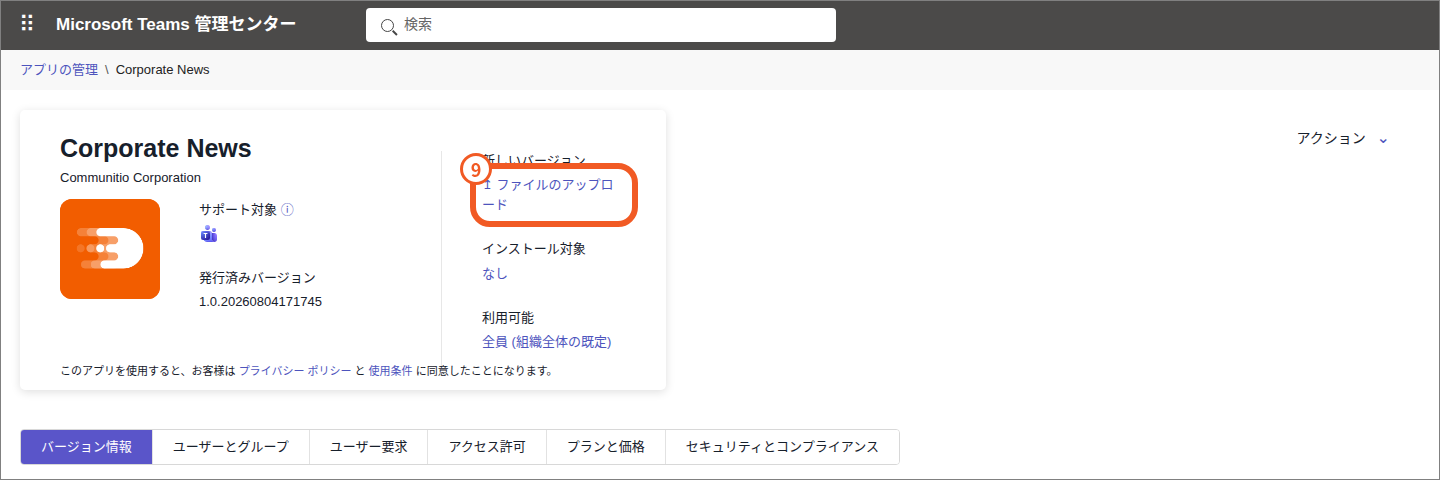
アプリの詳細画面で「ファイルをアップロード」を選択し、作成したZIPファイルをアップロードします。
-
更新後のアプリ名・アイコンを確認します。
管理サイトのアプリ名を変更する
アプリ名を変更した場合は、NewCommunicatorアプリ管理者が管理サイトの登録名も更新します。アイコンのみを変更した場合は、この操作は不要です。
-
送信アプリ設定を開きます。
-
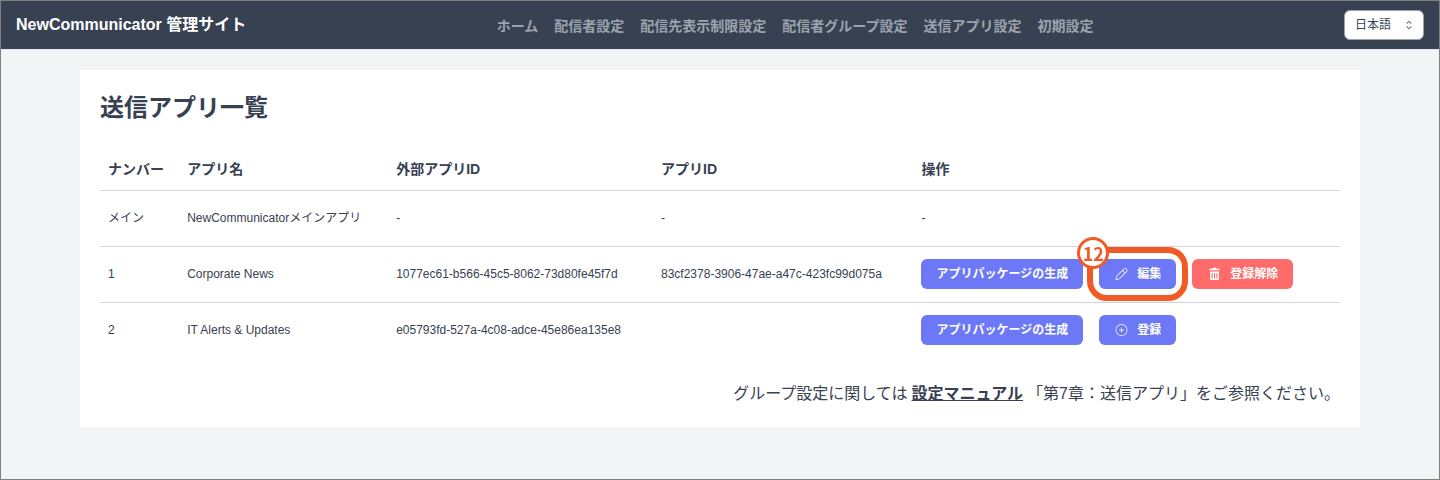
対象の登録済み送信アプリの「編集」を押します。
-
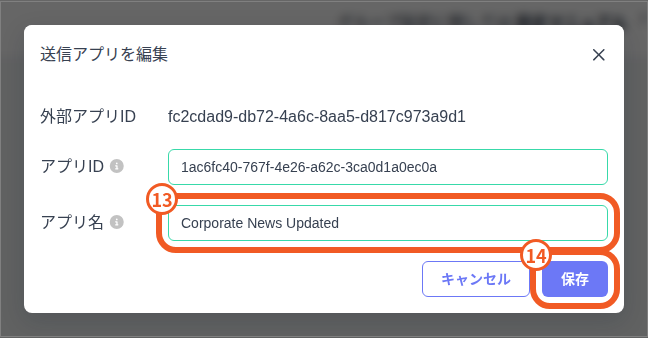
アプリ名を変更後の名前に変更します。
-
変更を保存します。
管理サイトでのアプリ名の編集だけでは、Teams上のアプリ名・アイコンは変更されません。