1.1 アプリの追加
メインアプリを追加する
TeamsのアプリメニューからNewCommunicatorのメインアプリを追加します。
- Teams左側のメニュー下部にある「アプリ」を開きます。
- アプリストアで
NewCommunicatorを検索します。アプリ名をカスタマイズしている場合は、カスタマイズ後の名称で検索してください。 - NewCommunicatorを開き、「追加」を押します。
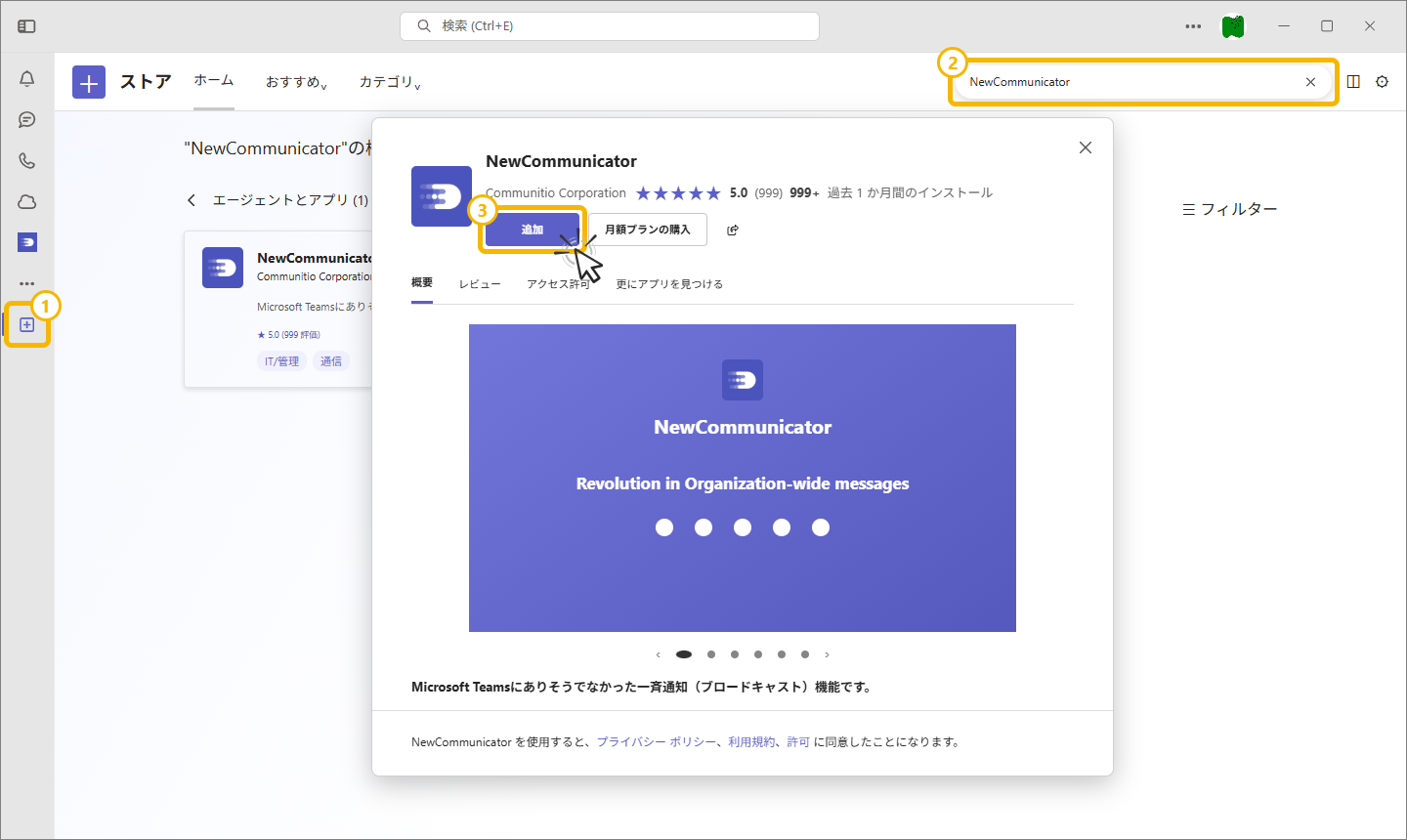
会社の設定でサードパーティ製アプリが許可されていない場合は、社内の情報システム部門へ問い合わせてください。
Proプランの場合
Proプランでも、記事作成・編集・配信は全ての配信者がNewCommunicatorメインアプリから行います。追加送信アプリは初回配信時に自動でインストールされるため、手動でのセットアップは不要です。
配信担当者ホーム画面
アプリを追加すると、NewCommunicatorがTeams左側のサイドメニューに表示されます。
上部メニューの「ホーム」を開くと、配信担当者としてアサインされている利用者にだけ配信担当者ホームが表示されます。
アプリを固定する
次の手順でNewCommunicatorを開き、サイドメニューに固定できます。
- 左側のNewCommunicatorアプリアイコンを選択します。
- アプリアイコンを右クリックし、「ピン留めする」を選びます。
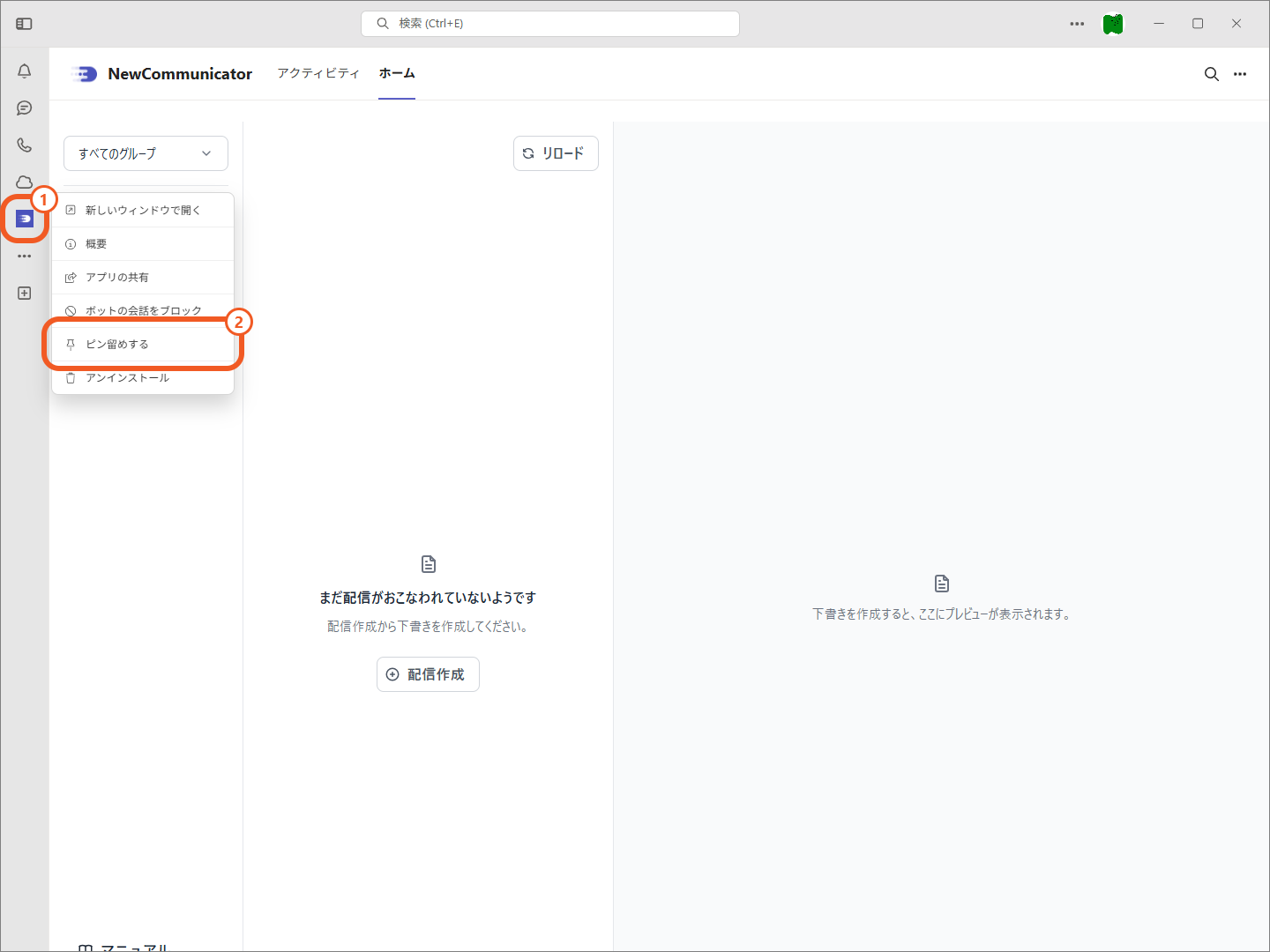
配信者は、アプリを固定すると配信画面へアクセスしやすくなります。
受信者ホーム画面
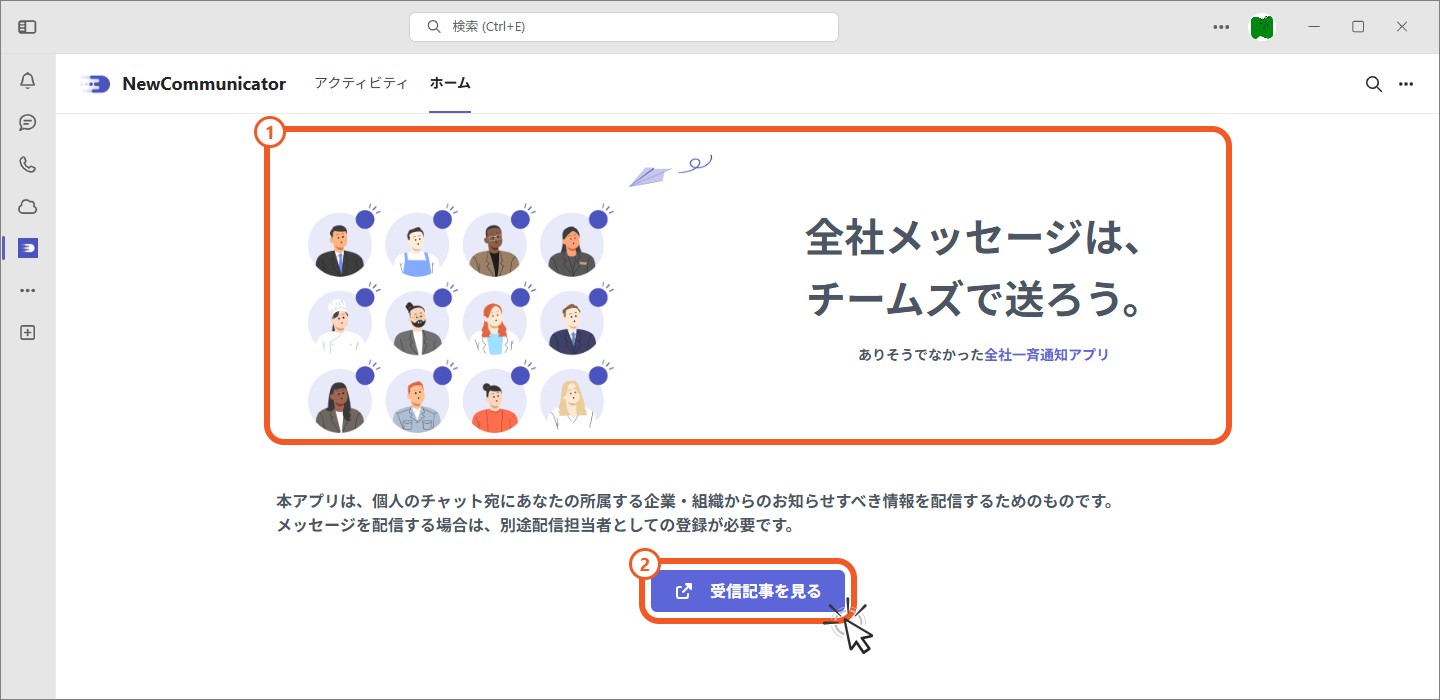
受信者には、初回の配信受取時にNewCommunicatorアプリが自動で追加されます。受信者の主な操作は次のとおりです。
- アプリのホーム画面を開くと、NewCommunicatorの概要ページが表示されます。
- 「受信記事を見る」を押すと、受信記事を閲覧する画面へ移動できます。
受信者は配信管理画面を表示できず、配信も実行できません。