2.1 配信記事を作成する
配信記事の作成・編集・配信は、NewCommunicatorメインアプリから行います。
Proプランの場合
Proプランでも、配信記事の作成・編集・配信はNewCommunicatorメインアプリから行います。配信時に使用する送信アプリを選択することで、配信記事をどの専用チャットから配信するかが決まります。
配信記事を作成する
次の手順で配信記事のテンプレートを選択します。
- 「配信作成」から、クラシックテンプレートまたはビジュアルテンプレートを選択します。
クラシックテンプレート
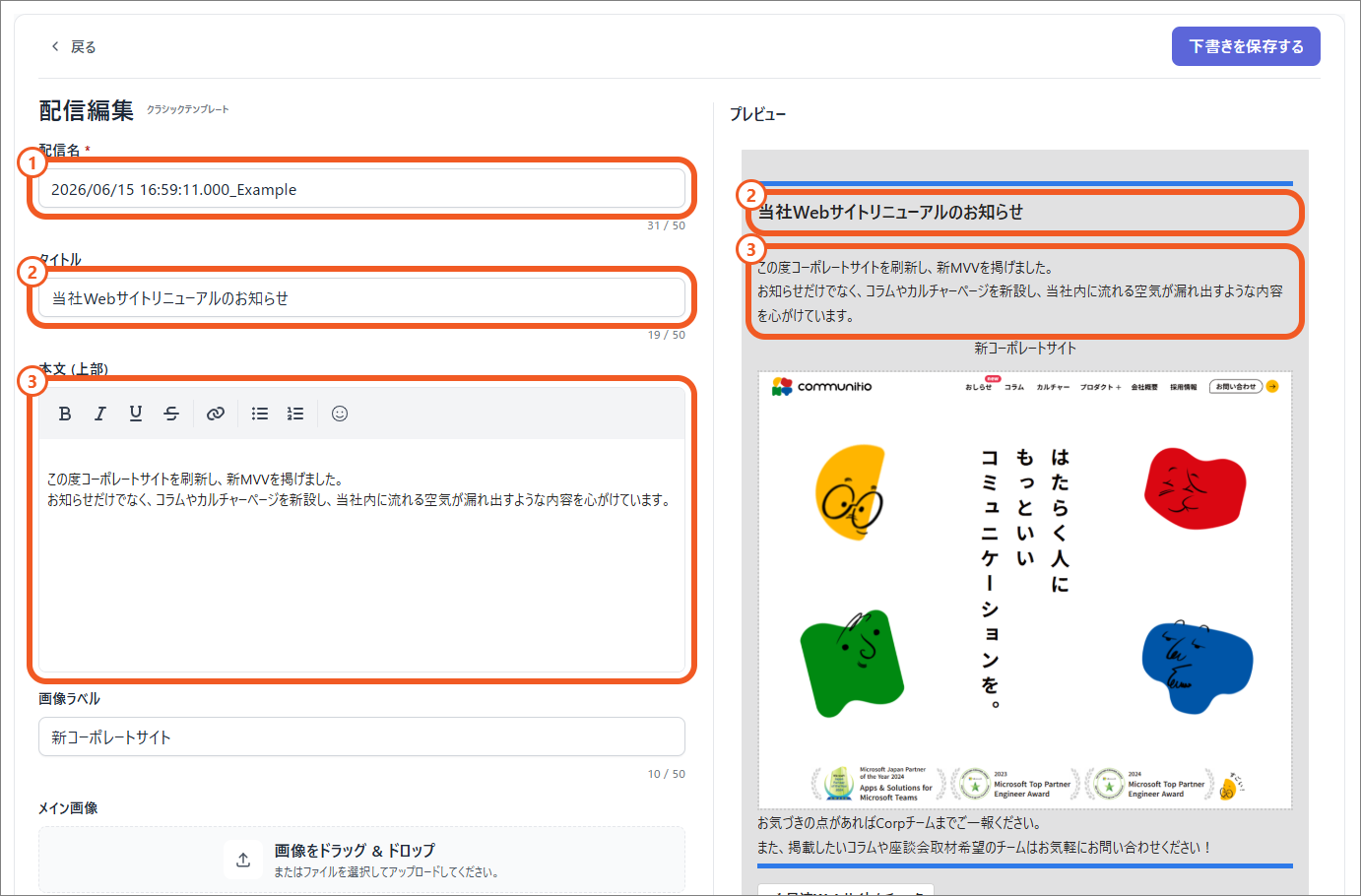
クラシックテンプレートは、簡単なフォームに沿って入力することで配信記事を作成できます。上部には配信名、タイトル、テキストを入力できます。
配信名・タイトル・テキスト
次の項目を入力します。
- 配信名。管理用の名称で、実際の記事には表示されません。
- タイトル。
- 本文(上部)。
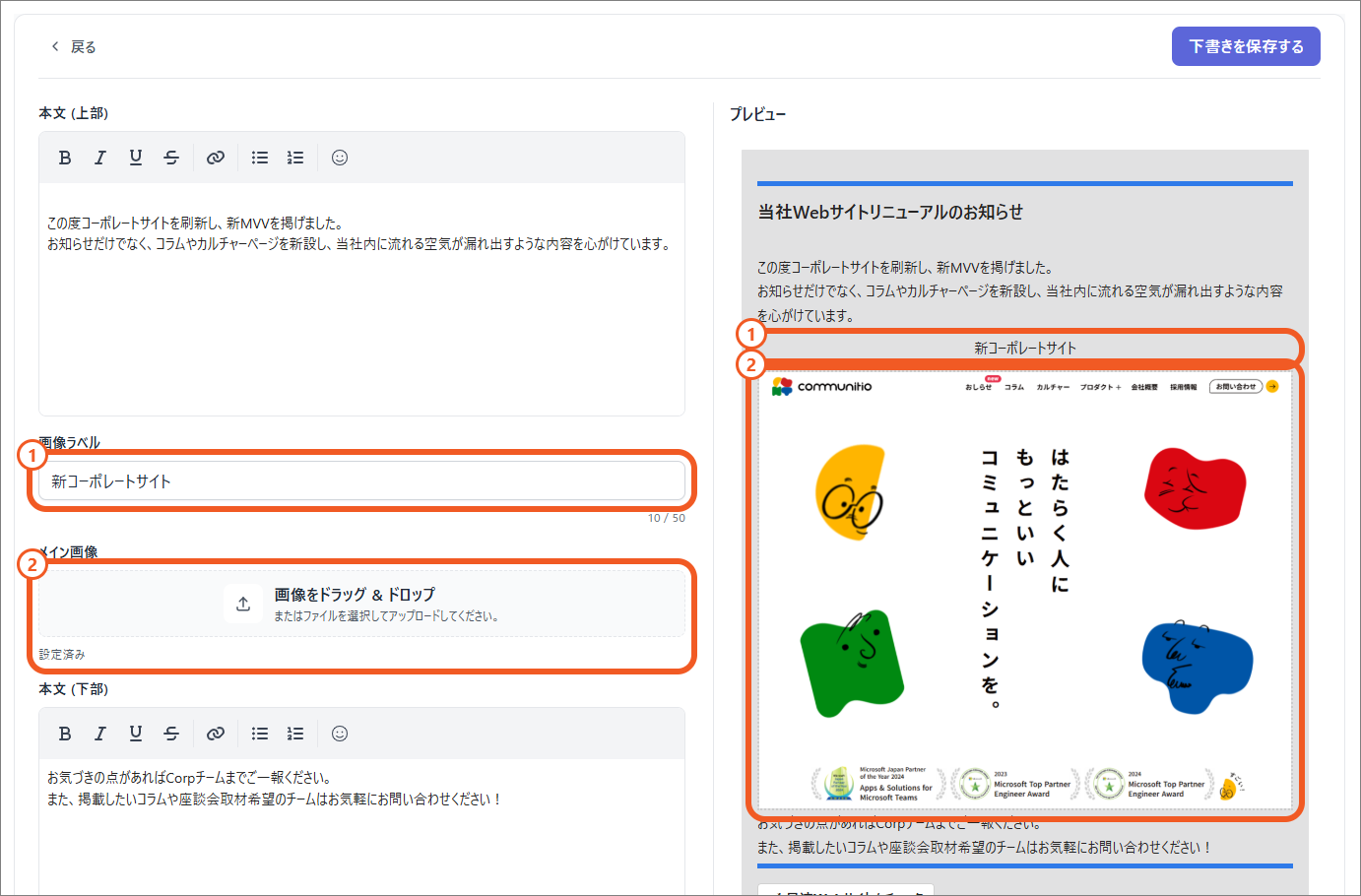
画像ラベル・画像データ
次の項目を設定します。
- 画像ラベル(画像のタイトル)。
- メイン画像。
アップロードできるサイズは次のとおりです。
| 形式 | 解像度 | 容量 |
|---|---|---|
| PNG | 1000px × 1000px | 2MB(最適化後800KB) |
| JPG | 1000px × 1000px | 2MB(最適化後800KB) |
| GIF | 1000px × 1000px | 2MB(最適化後800KB) |
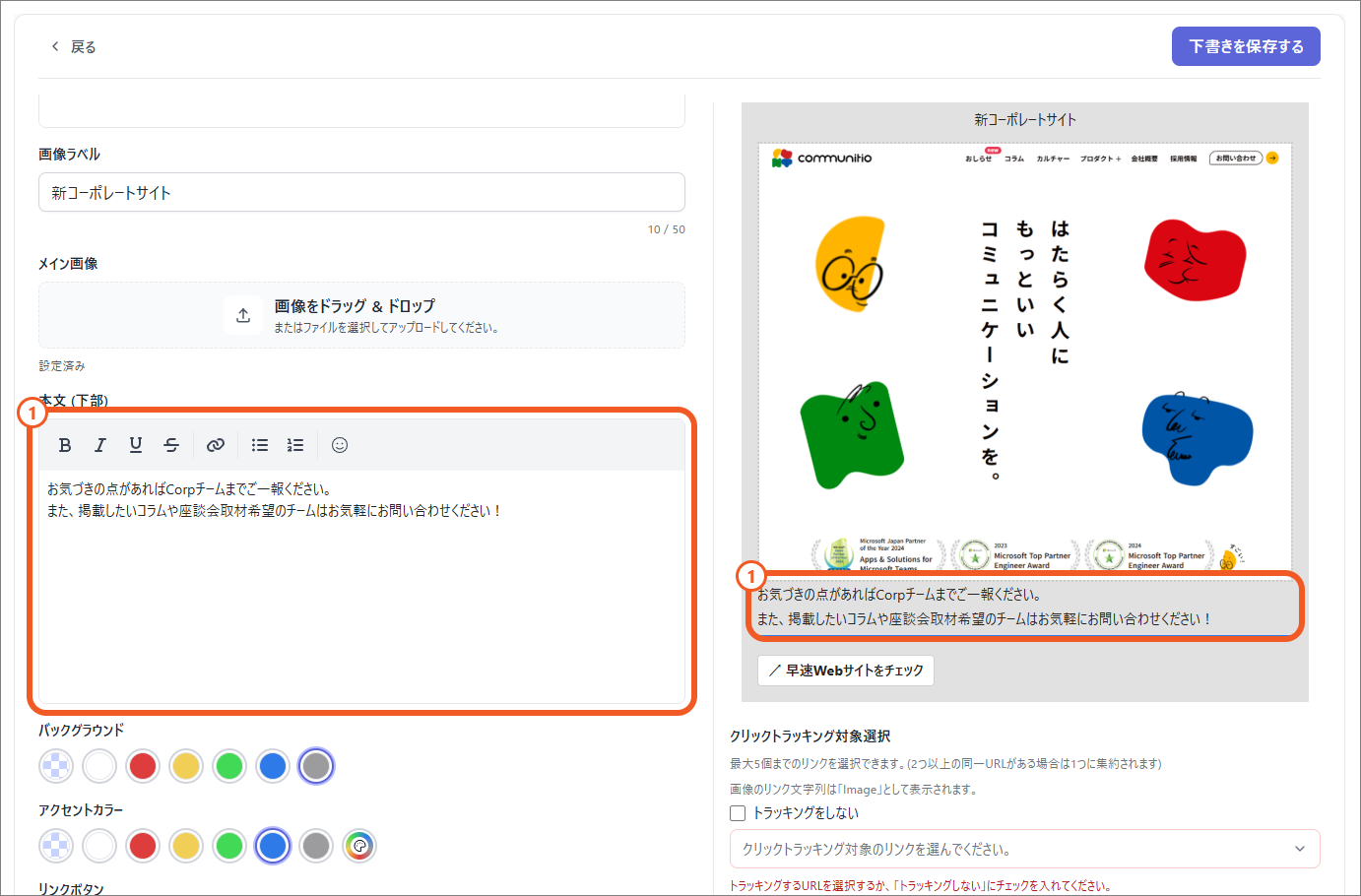
テキストの装飾
- 本文(下部)では、太字・斜体・下線・取消線・ハイパーリンク・箇条書きなどを設定できます。
ビジュアルテンプレート
ビジュアルテンプレートでは、クラシックテンプレートのテキスト部と画像部を一体として自由に配置できます。動画や複数の画像を配置したり、文字を装飾したりできるため、表現の幅が広がります。
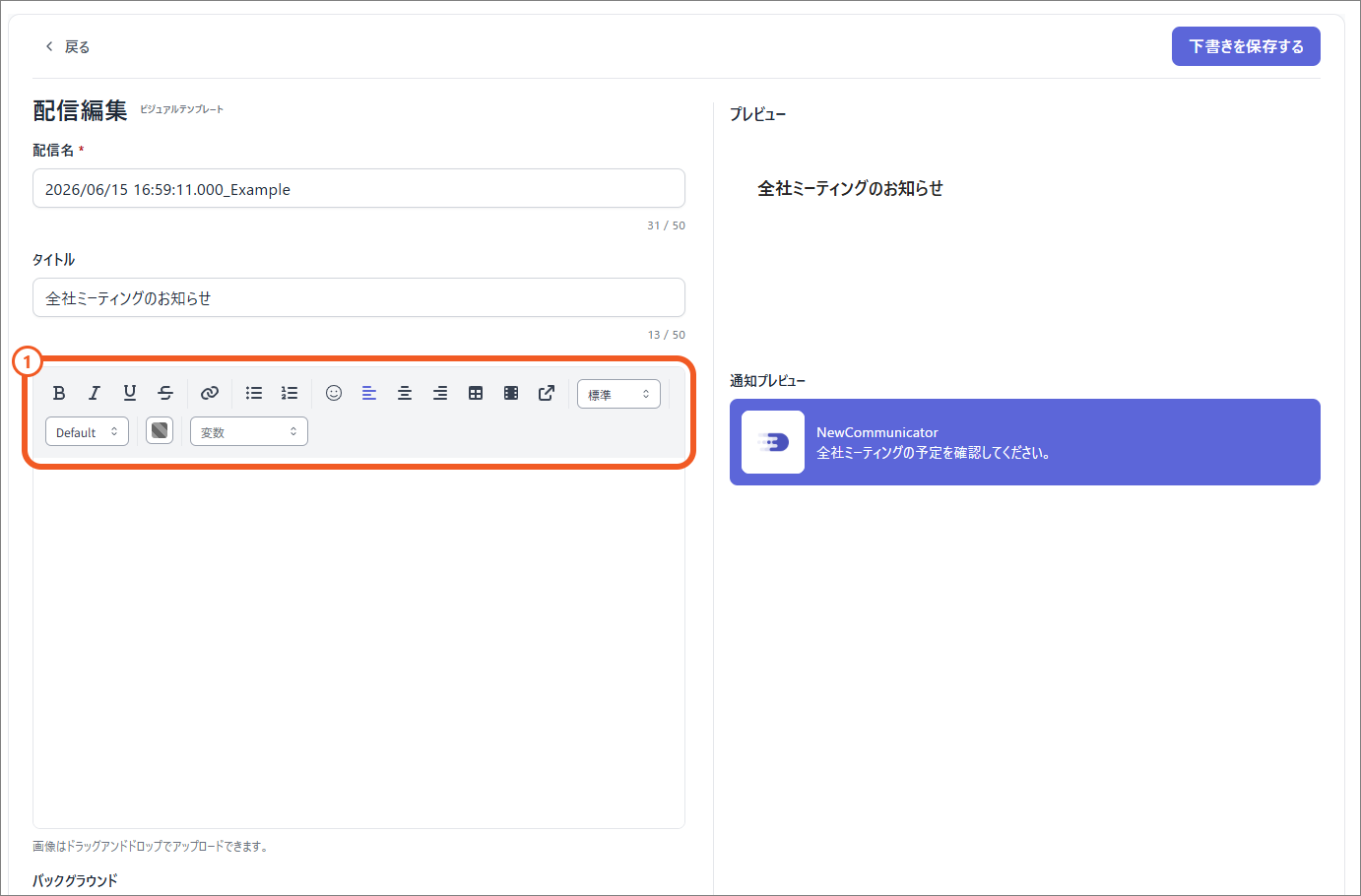
- ツールバーから文字装飾や変数の挿入などを設定します。
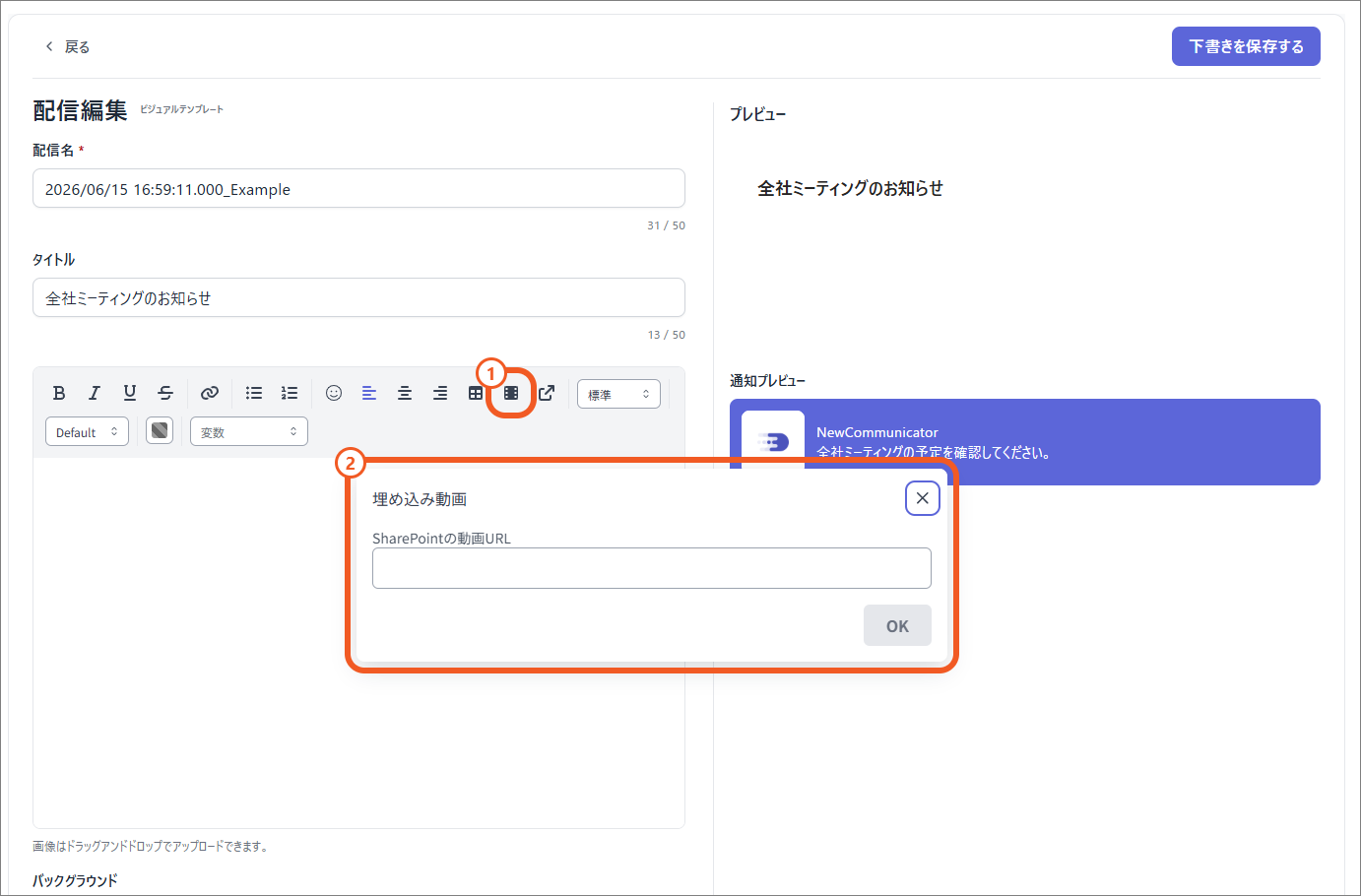
動画を埋め込む場合は、次の手順で設定します。
- 「動画挿入」を押します。
- SharePointの動画URLを入力します。
利用できる装飾・部品
- 文字の装飾: 太字、斜体、下線、取消線
- テキストサイズ: small(12px)、medium(14px)、large(22px)、extraLarge(26px)
- 見出し
- 文字色: 黒、青、緑、赤
- テキスト・画像の左寄せ、中央寄せ、右寄せ
- 順序なしリスト、順序つきリスト
- 絵文字
- 表の挿入、文中への画像の挿入
- SharePoint動画の埋め込み
- 文中リンク、リンクボタンの挿入
SharePointにある動画のURLを入力して記事に埋め込めます。エディターやプレビューでは動画を再生できないため、テスト配信で確認してください。
共通設定
クラシックテンプレートとビジュアルテンプレートに共通する設定です。
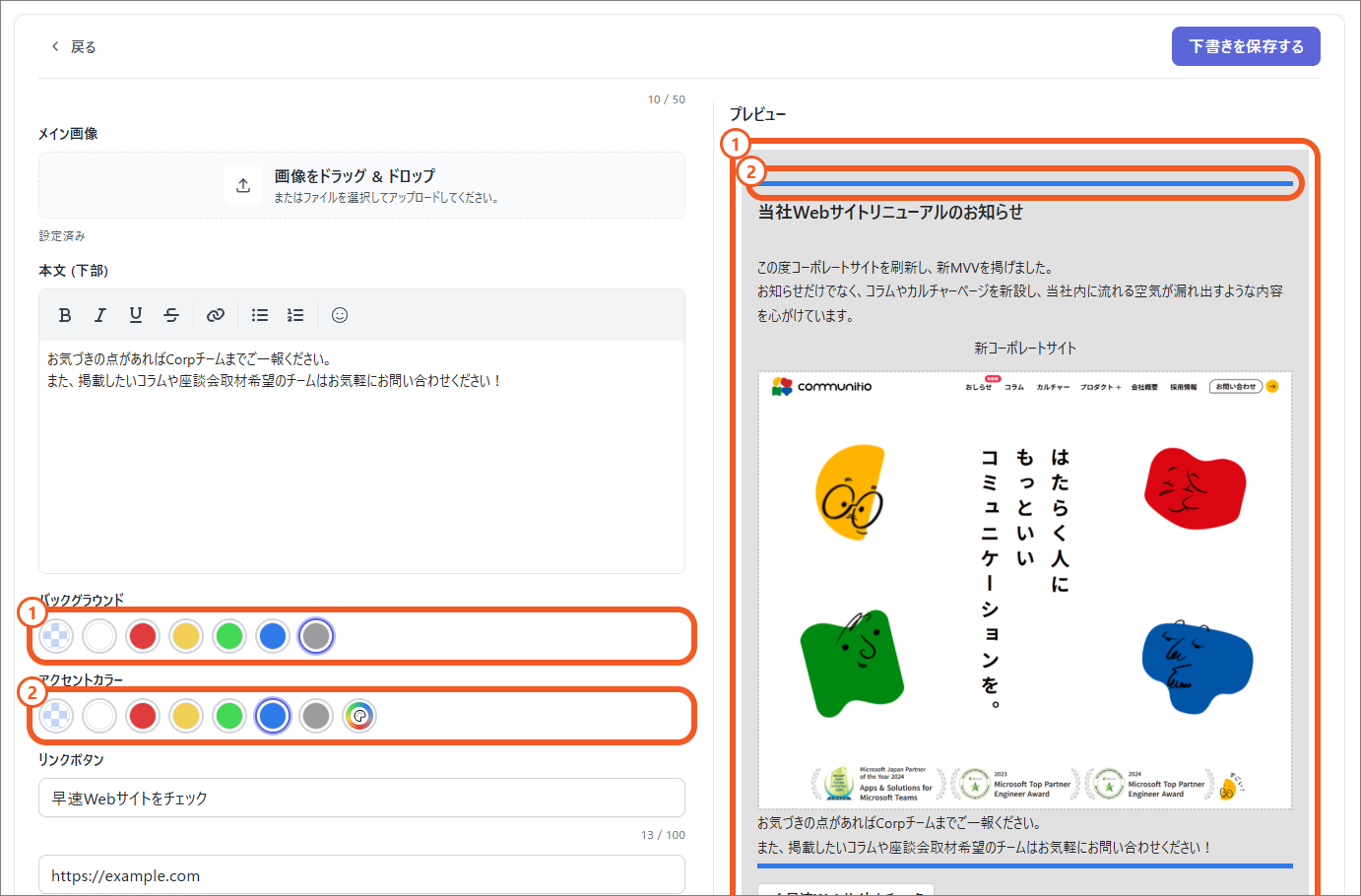
背景色・アクセントカラー
次の項目を設定します。
- 背景色。
- アクセントカラー。
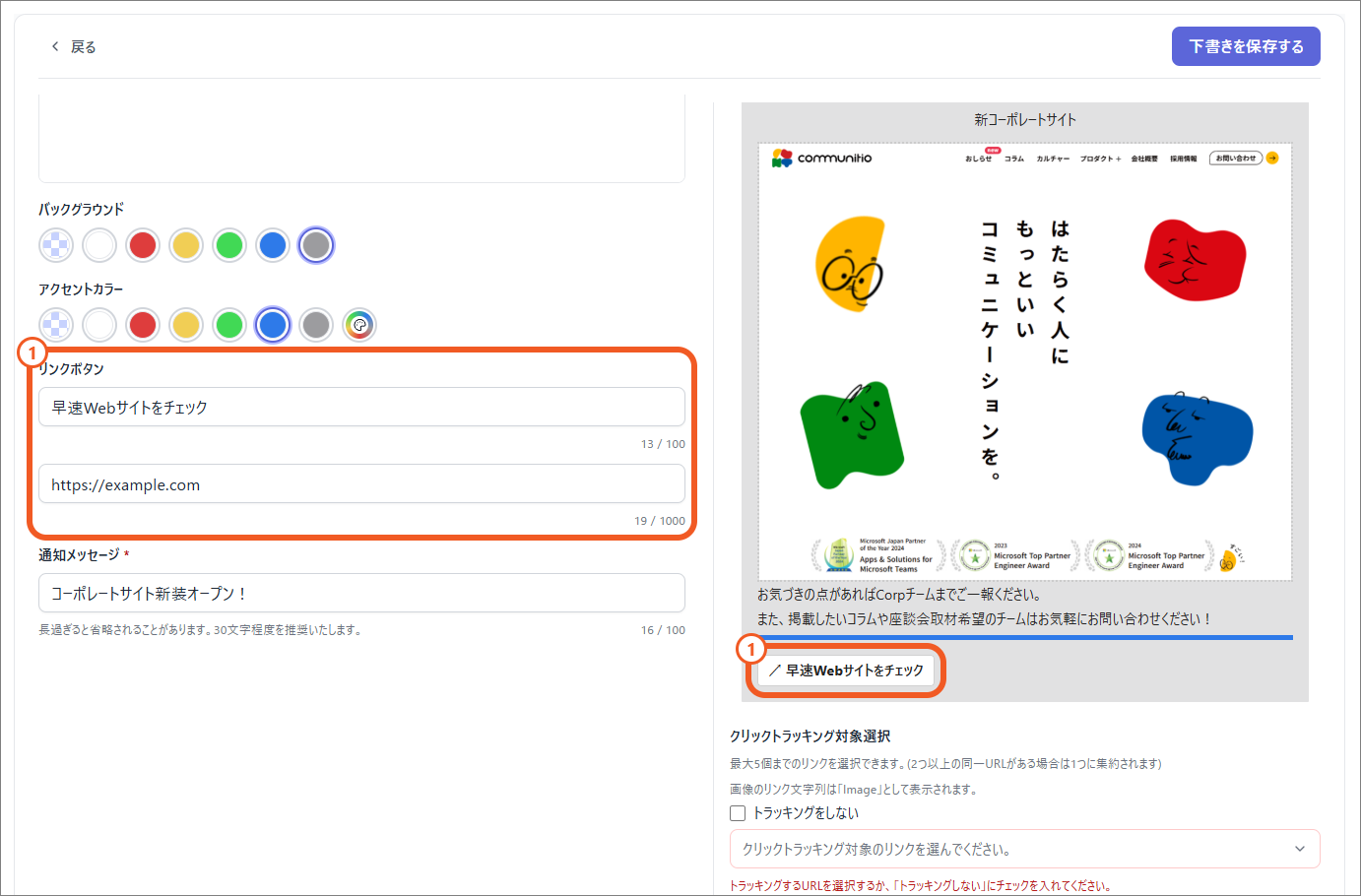
ボタンリンクとリンクトラッキング
- ボタンリンクの表示テキストとURLを設定します。
本文中に挿入したハイパーリンクと合わせて、最大5個までリンクトラッキングの対象にできます。
トラッキングを希望しない場合は、「トラッキングをしない」にチェックを入れてください。本文にリンクがない場合、選択画面には表示されません。リンクトラッキングは、対象リンクのクリック数を計測する機能です。クリック率は配信結果の詳細画面で確認できます。
通知内容
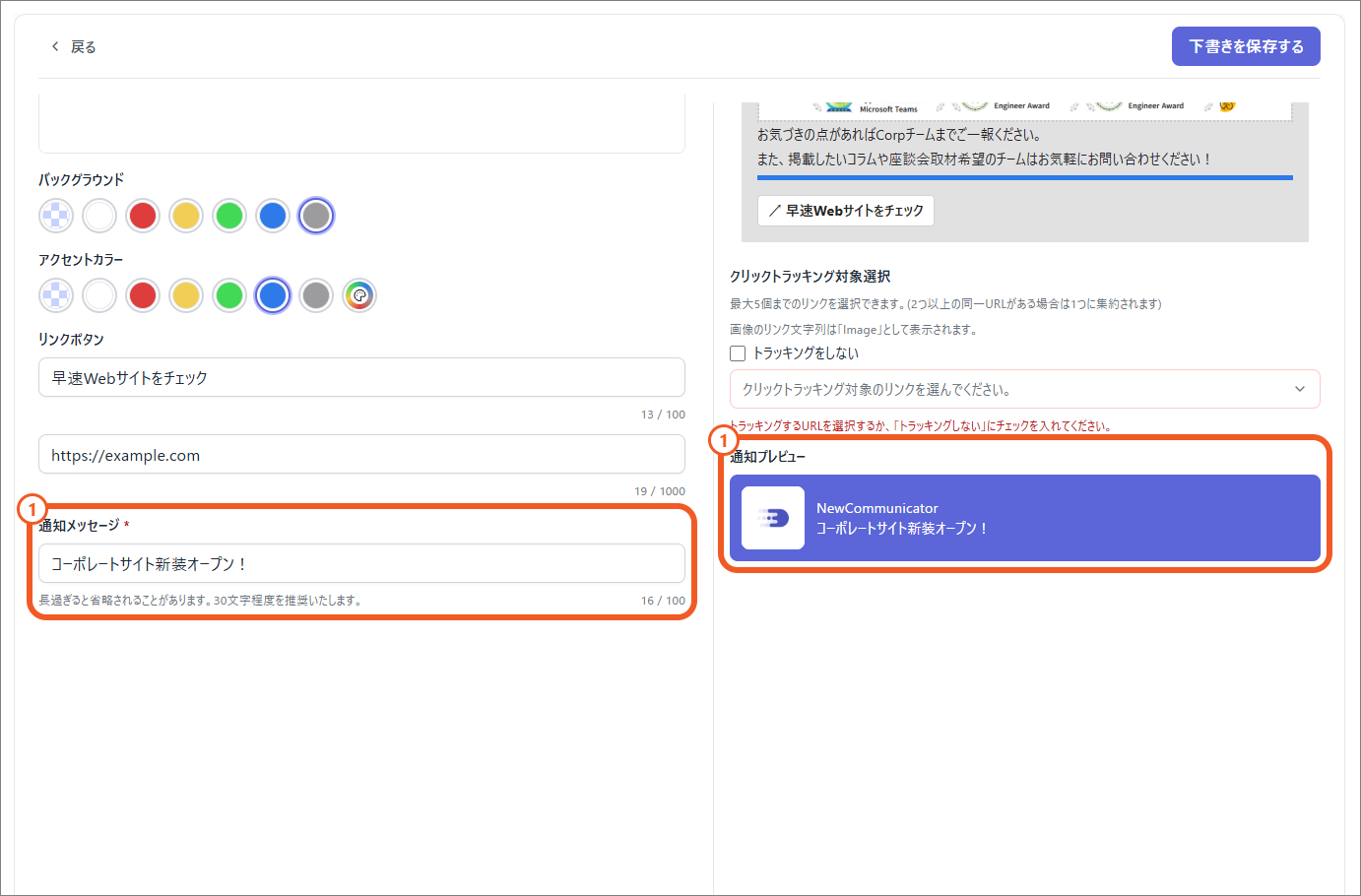
- 配信受取時に画面右下へ表示されるポップアップの通知内容を設定します。