3.2 変数配信
変数配信とは
定型メッセージ内に、宛名をはじめとする宛先ごとの情報を差し込む機能です。1つのメッセージに、Variable 1〜Variable 5まで最大5つの変数を利用できます。
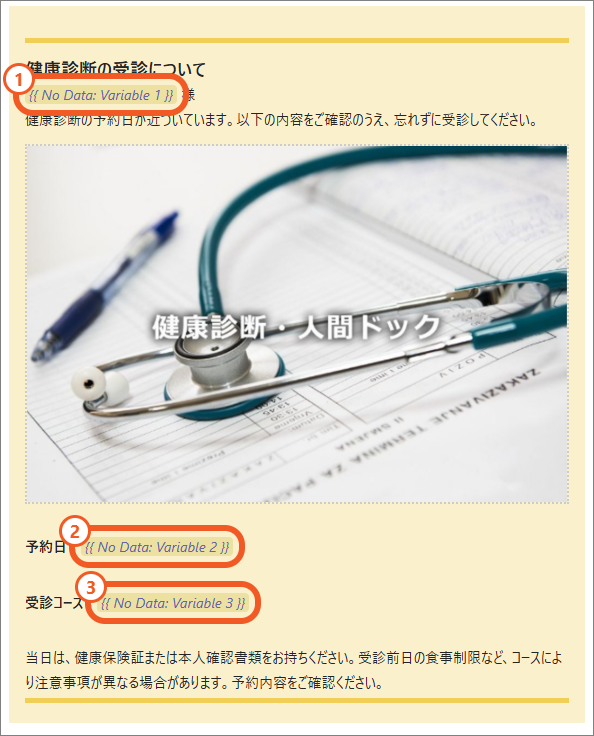
変数を差し込んだ記事を作成する
変数差し込み機能は、ビジュアルテンプレートだけで利用できます。
- 「配信作成」からビジュアルテンプレートを選択します。
- 変数を差し込みたい場所にカーソルを置きます。
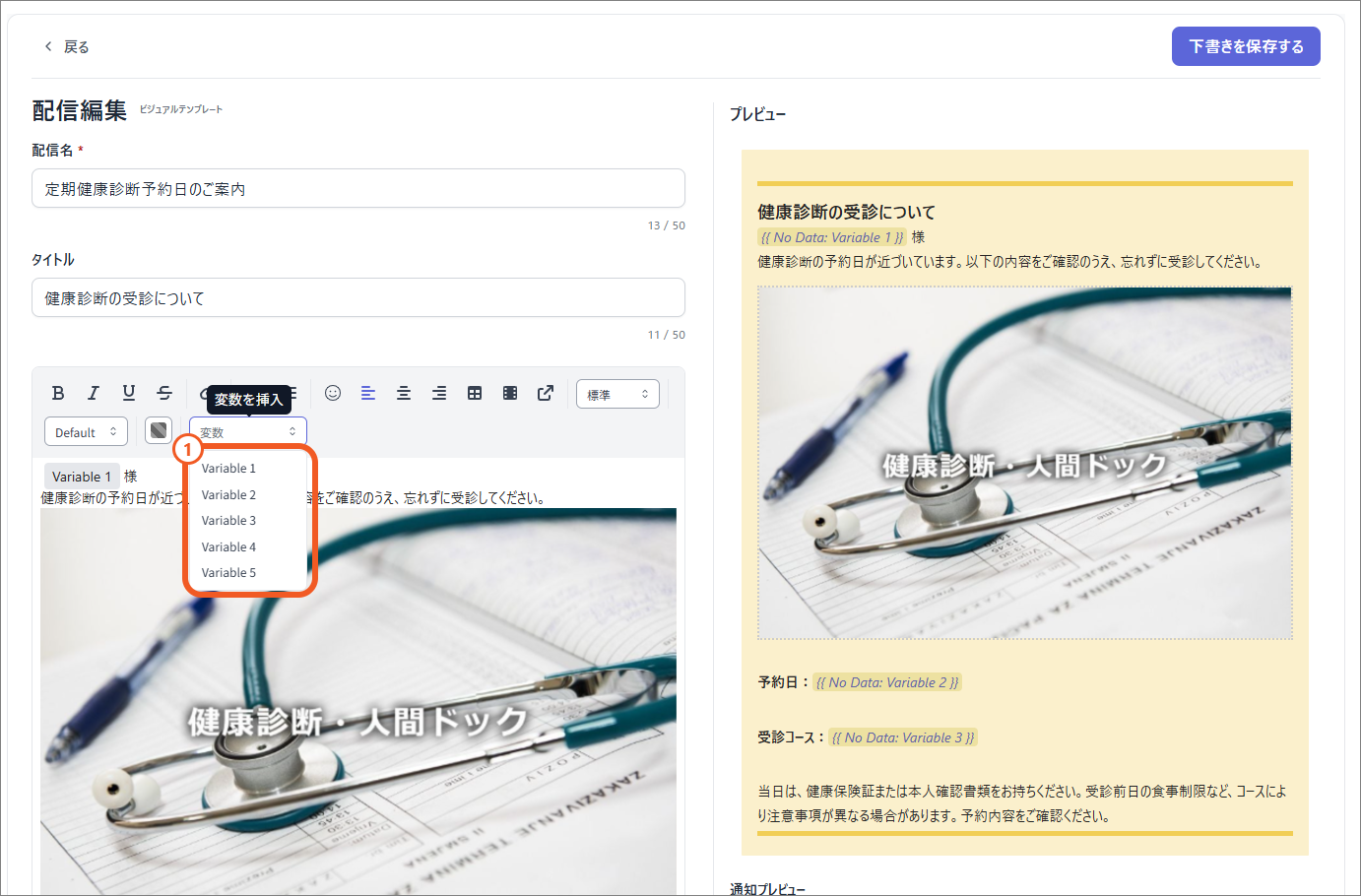
- 「変数を挿入」からVariable 1〜Variable 5を選択します。
- プレビューに反映されたことを確認します。
- 入力を終えたら、「下書きを更新する」を押して下書きとして保存します。
リンクURLに変数を差し込む
- 変数を差し込みたい場所にカーソルを置き、「リンク」を押します。
- 表示テキストを入力し、「変数を選択」を押します。
- 該当する変数を選択して「適用」を押します。
- プレビュー画面に反映されたことを確認します。
リンクの場合は、リンクの表示テキストがプレビューに表示されます。
テスト配信する
- 下書きページから、作成した記事の「テスト配信」を押します。
- テスト配信画面の「配信先と変数の値を設定」を開きます。
- 「CSVファイルテンプレートをダウンロード」を押して、変数入力用のCSVをダウンロードします。
- ダウンロードしたCSVの
email列の隣に、記事で使用したVariable 1〜Variable 5の値を入力して保存します。CSVテンプレートにはemail、variable1〜variable5の列が含まれます。 - 「CSVファイルをドラッグ&ドロップ」またはファイル選択でCSVをアップロードします。
- 設定内容を確認し、「今すぐテスト配信する」を押します。
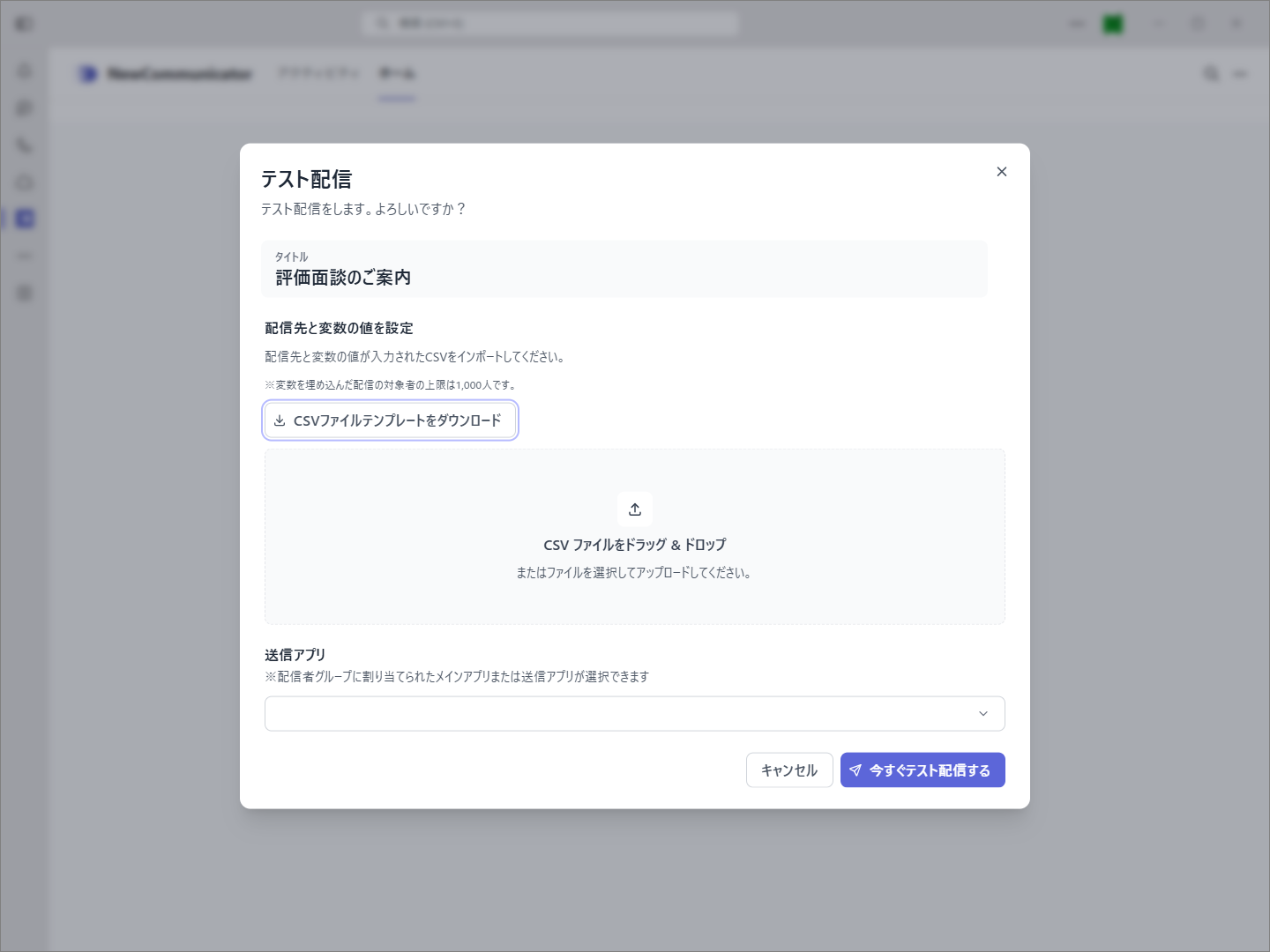
正常にアップロードされると、配信先と変数の値の設定部分にCSVの情報が表示されます。Starter・Basicプランはそのまま配信し、Proプランは送信アプリを選択してください。
本番配信する
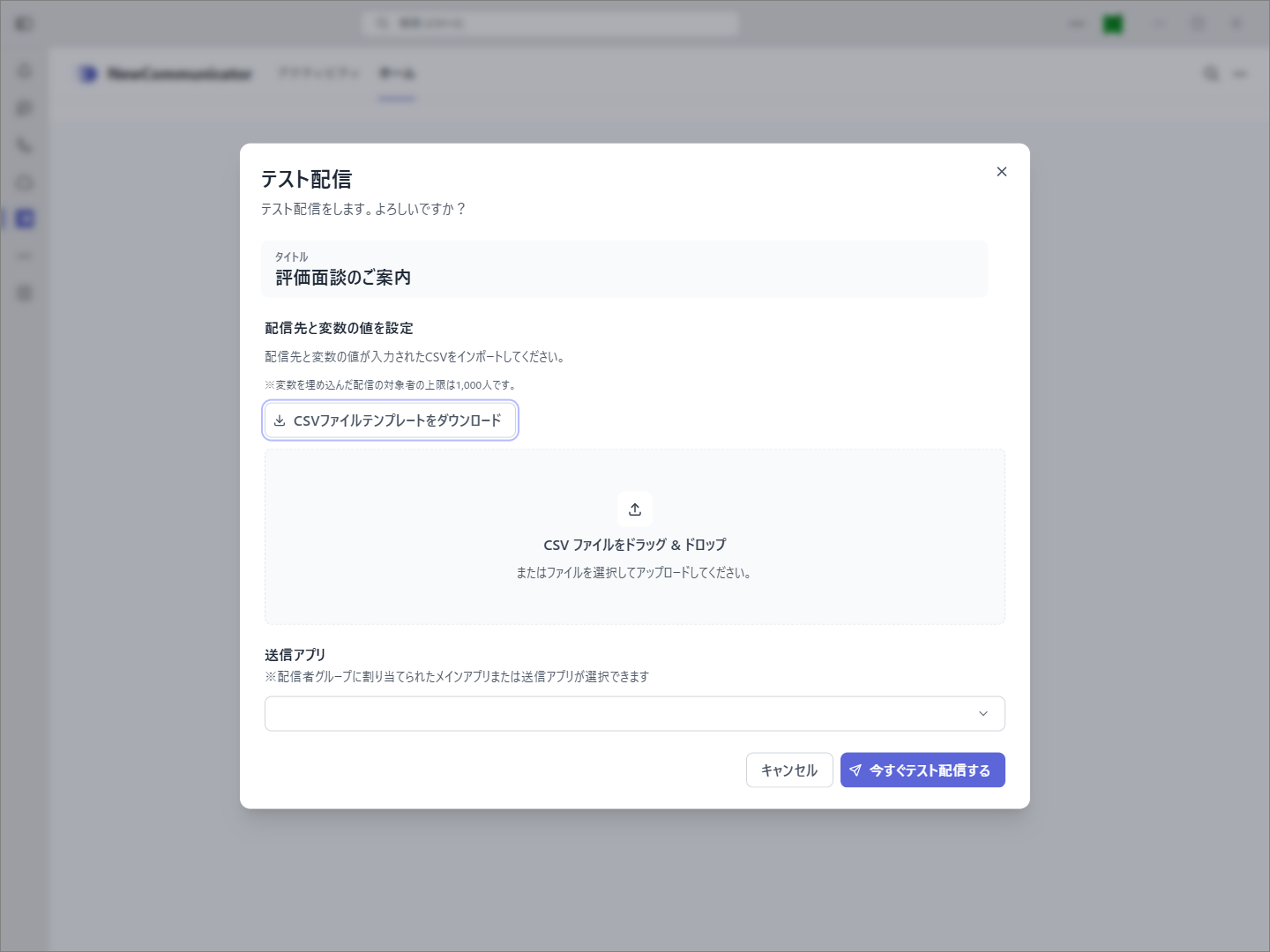
本番配信でも、テスト配信と同じ手順で変数を入力したCSVをアップロードして配信します。本番配信では、アップロードしたCSVの変数値は確認画面に表示されません。