3.1 記事を配信する
記事をテスト配信する
作成した配信記事は、全て下書きフォルダに保存されます。
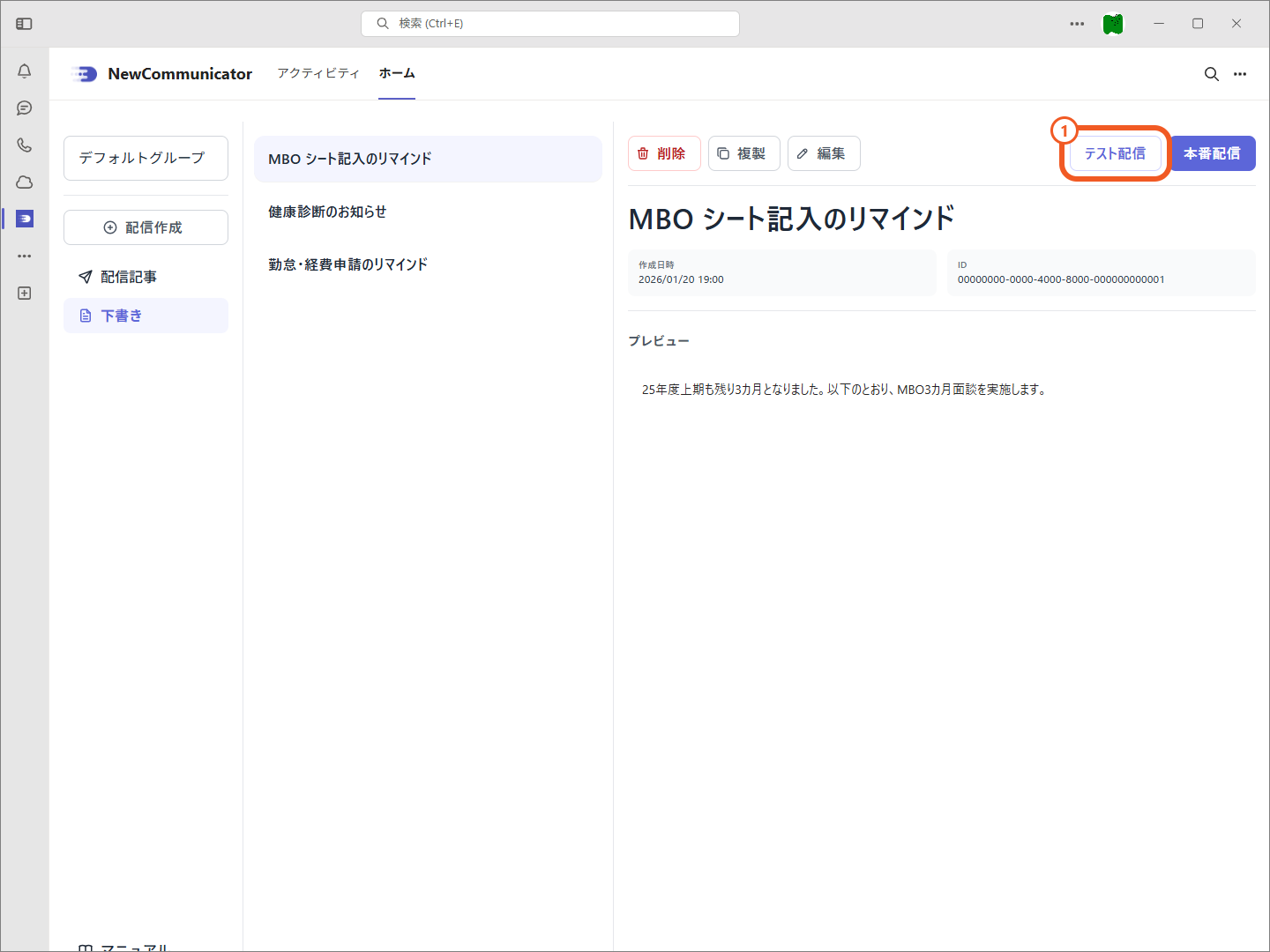
- 下書き一覧からテスト配信したい記事を選択し、「テスト配信」を押します。
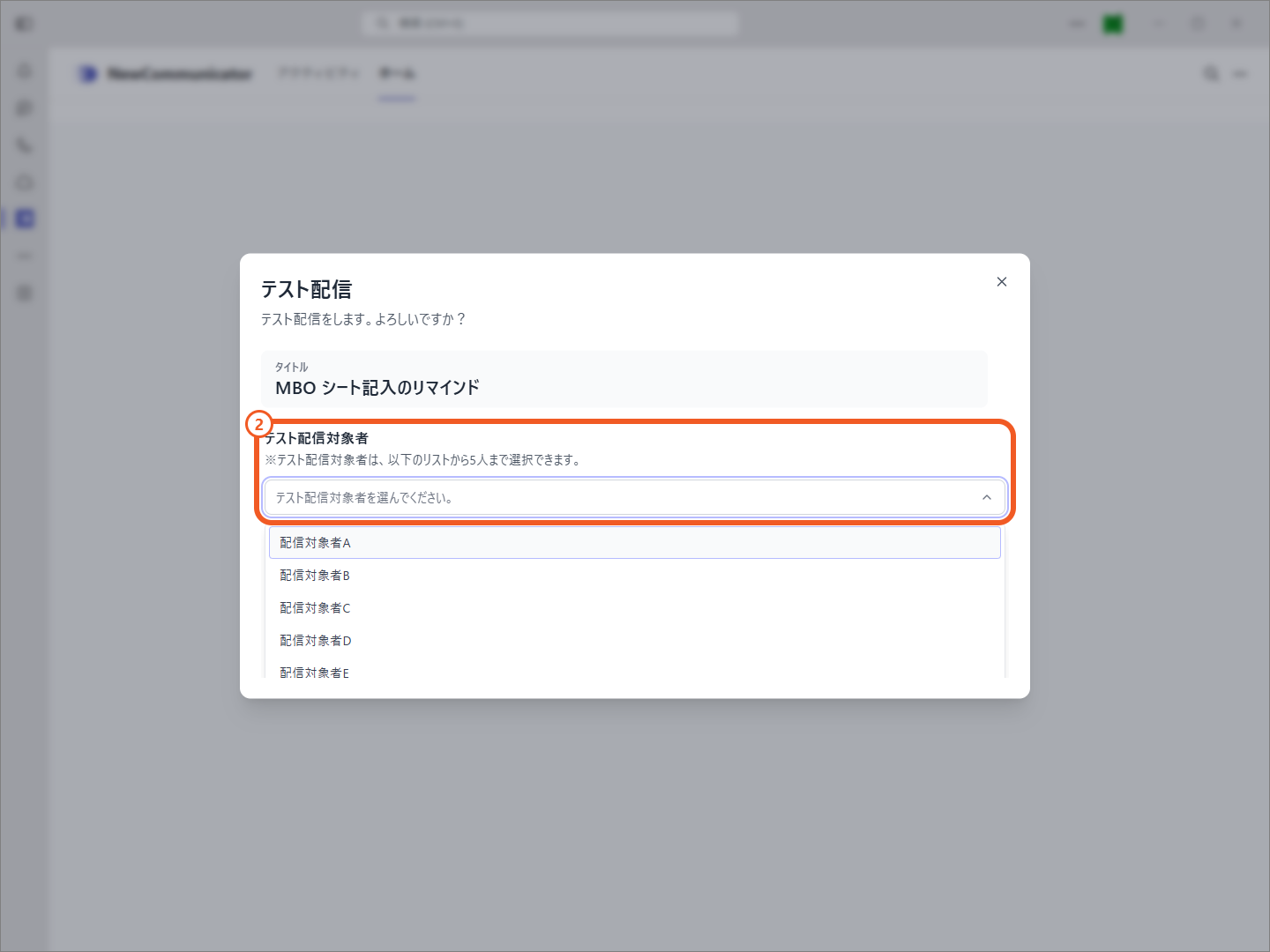
- 配信担当者としてアサインされた人の中から、テスト配信対象者を最大5人まで選択します。
記事を本番配信する
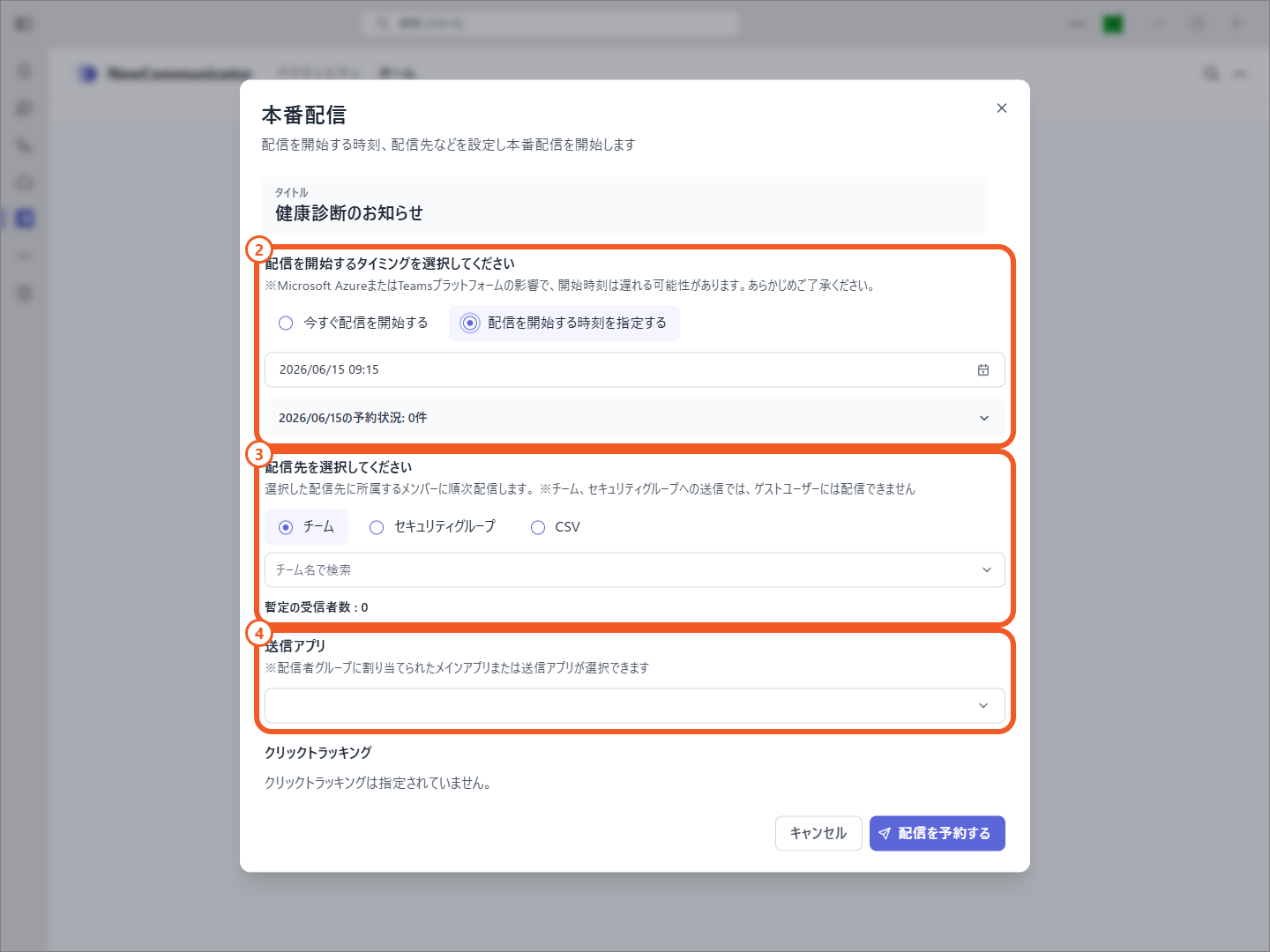
本番配信は、すぐに開始するか、開始時刻を指定して予約できます。予約配信は15分単位で、最大2週間後までの時刻を指定できます。
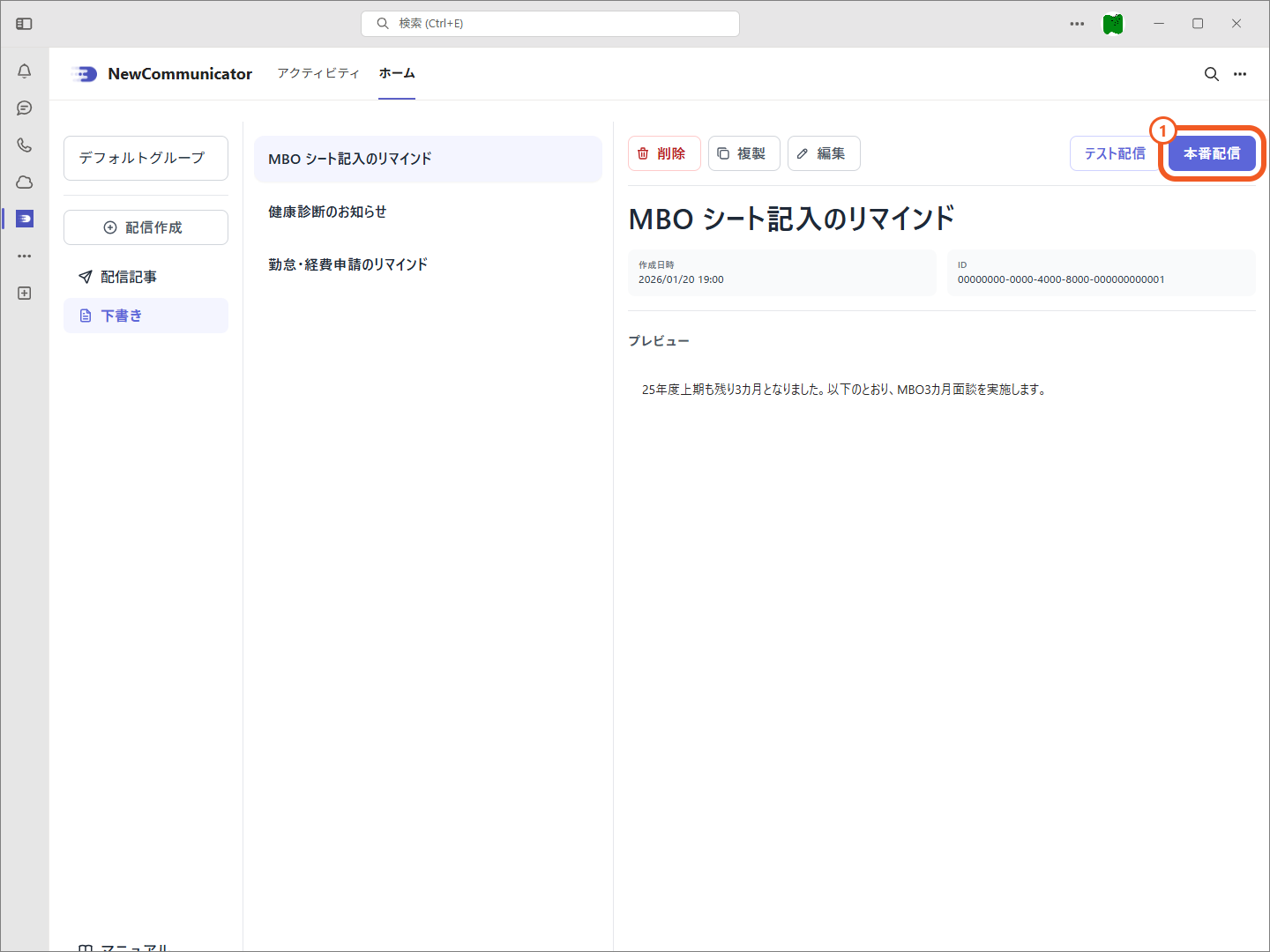
- 下書き一覧から本番配信したい記事を選択し、「本番配信」を押します。
- 配信を開始するタイミングを選択します。
- 配信先を選択します。
送付先は次の3つから選択できます。
- チーム: Teams上のチームを選択し、メンバー全員に送付します。
- セキュリティグループ: Microsoft 365で設定したセキュリティグループを選択し、メンバー全員に送付します。
- CSV: 対象ユーザーのメールアドレスをCSVでアップロードして送付します。
セキュリティグループが階層構造の場合、上位のグループを指定すると下位グループのメンバーにも送付されます。CSVによる宛先指定は最大1000名までです。グループ設定で宛先を制限している場合、CSVは配信先に表示されません。
チームまたはセキュリティグループへの配信では、ゲストユーザーには配信できません。
Proプランの送信アプリ
- Proプランでは、所属する配信者グループに設定された送信アプリが配信画面のドロップダウンに表示されます。表示された送信アプリから使用するものを選択してください。
配信完了の通知
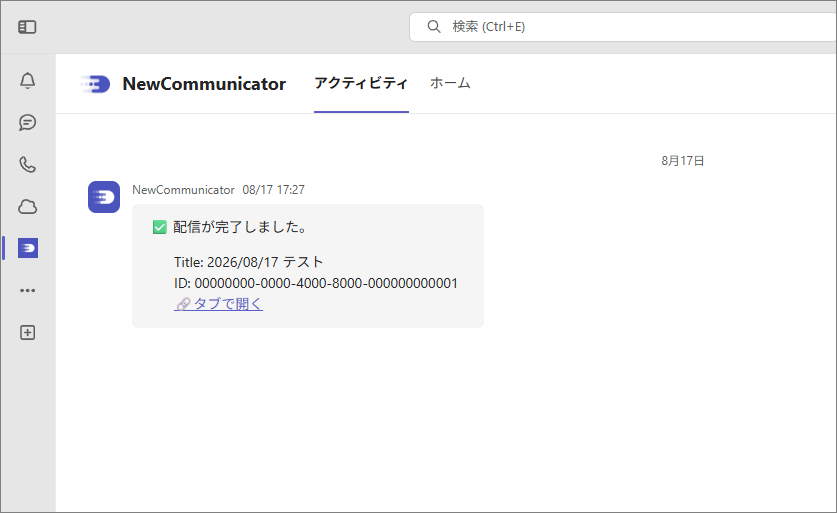
配信完了の通知は、メッセージを配信した配信者本人にのみ届きます。Proプランでも、通知はNewCommunicatorメインアプリに届きます。
受信者画面
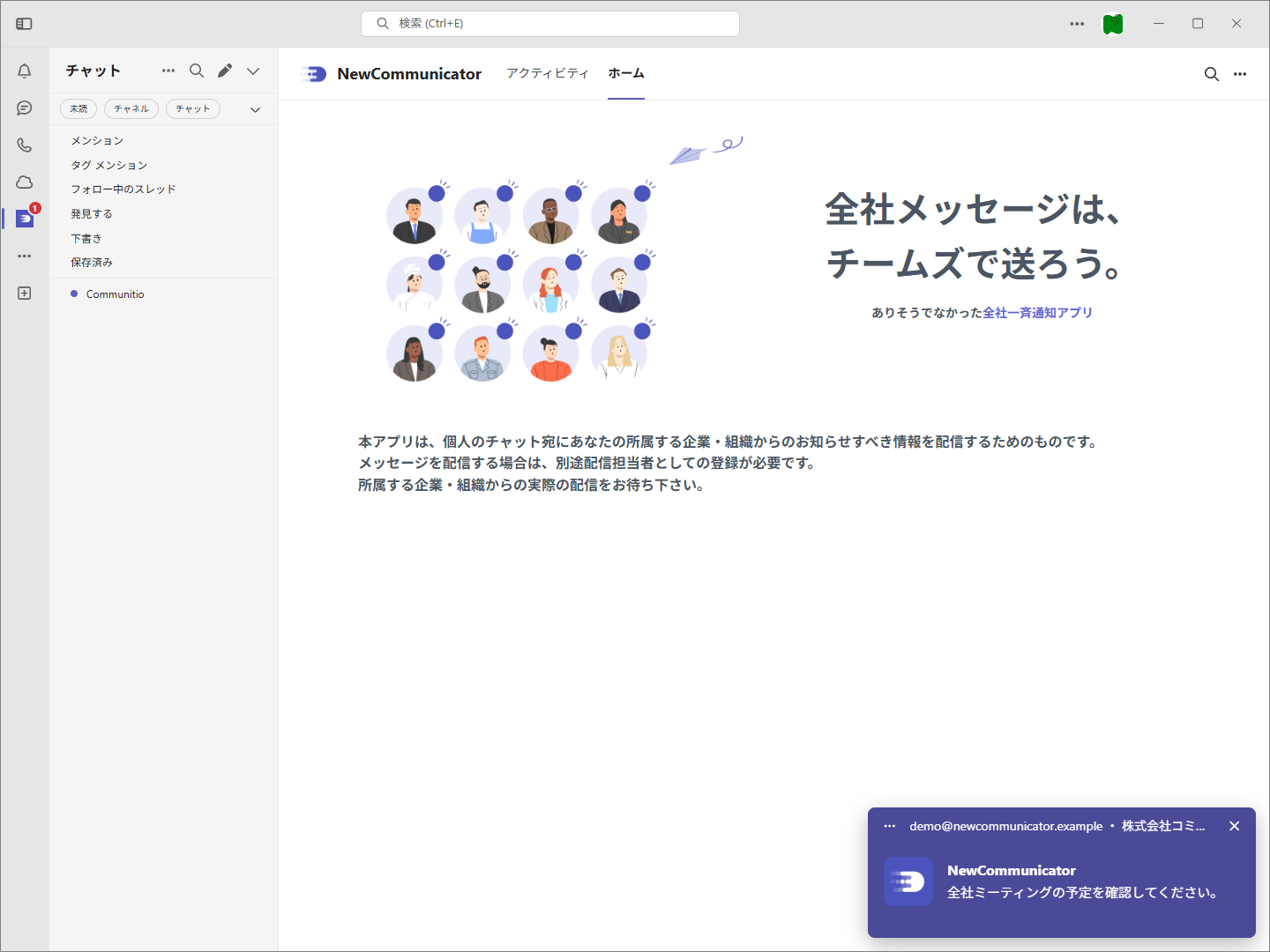
実際の配信が届くと、Teams上ではバッジ(赤い数字)が付き、画面右下にポップアップで通知されます。通知はTeams内の個人通知設定に依存します。
受信者にはNewCommunicatorアプリと、受信者自身とのダイレクトチャット宛てにメッセージが届きます。